Obtention et préparation des données géographiques
Entrées du module Réseau
Pour pouvoir utiliser le module Réseau, 4 couches géographiques sont nécessaires :
STEU: couche vecteur qui contient l’ensemble des emplacements envisagés comme exutoires (station de traitement des eaux usées existante ou projet possible), type : point.bâtiments: couche vecteur qui rassemble les bâtiments à raccorder, type : point (centroïdes des bâtiments). Le nombre d’habitants par bâtiment doit être renseigné dans un attribut population.routes: couche vecteur indiquant les routes empruntables pour le raccordement, type : ligne.MNT: couche raster (.tif, .asc, .vrt) du modèle numérique de terrain pour la zone d’intérêt.
Note
Les couches vecteurs peuvent être des .shp ou des .gpkg.
Si vous disposez de ces 4 couches, vous pouvez vous rendre directement à la page Création d’un scénario pour la question du centralisé / décentralisé. Sinon, poursuivez ici pour quelques astuces et explications sur l’obtention et la préparation des données géographiques requises.
Pour la couche STEU, le plus simple est de Créer une nouvelle couche de type point et de l’éditer de sorte à indiquer tous les emplacements possibles comme exutoires (1 point = 1 exutoire possible).
Pour les autres couches :
Astuce
Définir le Système de Coordonnées de Référence (SCR) du projet à partir de la couche de MNT et créer vos couches vecteurs dans ce système.
En contexte français (Hexagone et Outre-Mer)
MNT: raster téléchargeable par département sur le site Géoservices de l’IGNMNT à 25 m : BD ALTI® 25M
MNT à 5 m voire 1 m : RGE ALTI®
routesetbâtiments: couches téléchargeables par département sur le site Géoservices de l’IGN BD TOPO®.
Astuce
Pour accéder aux routes et bâtiments à l’échelle de votre zone d’étude et non du département, vous pouvez installer et utiliser le plugin BD TOPO® Extractor.
Il vous suffit de :
Installer l’extension via le gestionnaire d’extensions.
Dessiner sur la carte la zone rectangulaire à extraire.
Choisir les couches
BâtimentetTronçon de route.
Attention
La couche bâtiments obtenue est de type polygone et non point. Elle doit donc être transformée via un des modules Population intégrés à Elan.
En contexte international
MNT: le MNT ou DEM en anglais (Digital Elevation Model) est caractérisé par une maille d’acquisition (30 m, 12.5 m, 10 m, 5 m, 1 m sont les mailles les plus communes).
Plus la maille est fine, plus le MNT est précis et plus les sorties du module Réseau seront pertinentes. Idéalement, une maille de 5 m ou moins sera utilisée.
Note
La disponibilité du MNT à des mailles inférieures à 30 m varie selon les territoires. Nous vous recommandons de regarder si des données MNT à 10 m ou 5 m sont disponibles dans votre contexte national.
A défaut, utilisez un MNT à 30 m (communément disponible), mais gardez en tête que la précision du MNT impacte les résultats du module Réseau (surestimation du nombre de stations de pompage).
Astuce
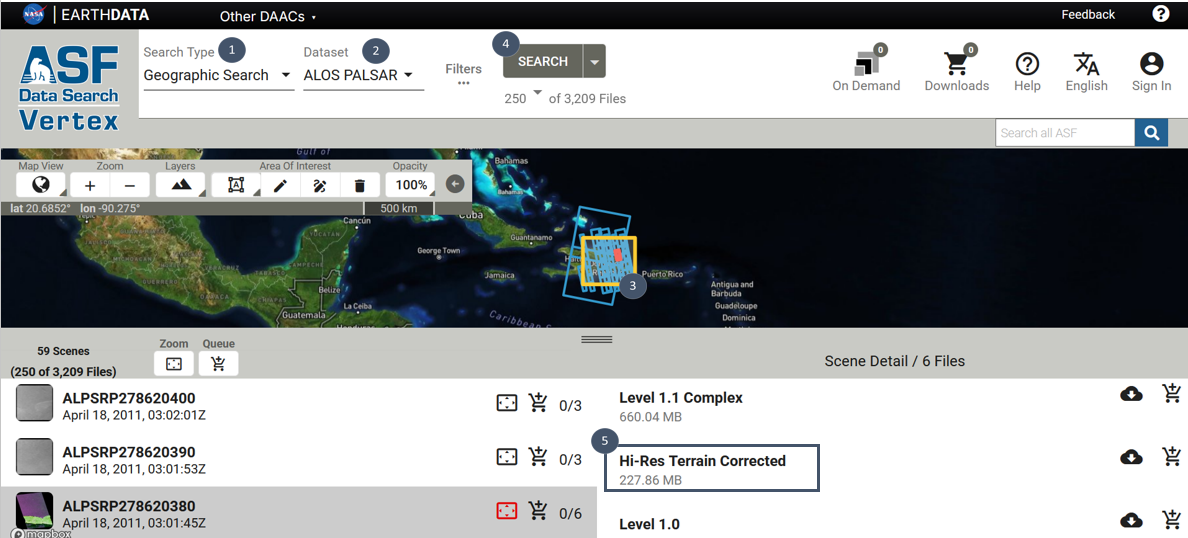
Si vous ne disposez pas de données locales de MNT à une maille inférieure à 30 m, vous pouvez consulter le site ASF Data Search à l’adresse suivante : https://search.asf.alaska.edu/#/ et suivre les étapes indiquées pour essayer de trouver une tuile de MNT à une maille de 12.5 m sur votre zone.
Sélectionner Geographic Search pour Search type (bulle 1).
Sélectionner ALOS PALSAR pour Data Set (bulle 2).
Indiquer votre zone sur la carte (bulle 3, carré jaune).
Cliquer sur SEARCH (bulle 4).
Regarder si parmi les tuiles proposées à gauche, il y en a une où un fichier High-Res Terrain Corrected est proposé au téléchargement (bulle 5).
Si oui, il vous faudra créer un compte (email et mot de passe) pour pouvoir télécharger le fichier.
routesetbâtiments: le module Routes et bâtiments d’Elan vous permet d’extraire les données de types routes et bâtiments d’OpenStreetMap sur une zone définie.
Attention
La couche bâtiments obtenue est de type polygone et non point et est dépourvue d’attribut population. Elle devra donc être transformée via un des modules Population intégré à Elan.
Note
Si votre zone d’étude est située dans l’hémisphère Sud, Open Buildings peut constituer une alternative intéressante à OpenStreetMap pour les bâtiments. Pour plus d’informations : https://sites.research.google/gr/open-buildings/.
Utilisation des modules Routes et bâtiments, Population et Projection sur routes
Module Routes et bâtiments
Le module Routes et bâtiments permet l’extraction des entités routes et bâtiments se trouvant dans une zone définie par l’utilisateur (couche de type polygone).
L’extraction se fait à partir d’OpenStreetMap qui rassemble des données cartographiques à l’échelle mondiale.
OpenStreetMap est un outil ouvert et collaboratif.
Note
La qualité des données OpenStreetMap est variable selon les zones du globe : elle peut être d’une qualité moindre par
rapport à des données nationales (moins de bâtiments reportés par exemple) comme de qualité équivalente. Dans
le dernier cas, l’utilisation du module Routes et bâtiments peut parfois s’avérer plus simple que l’usage des
données nationales (téléchargement, post-traitement).
Bon à savoir : un très léger décalage en termes de georéférencement peut caractériser les données extraites à partir d’OpenStreetMap.
Utilisation du module
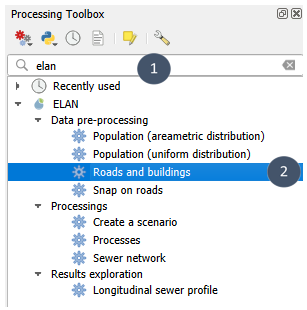
1. Chercher elan dans la boîte à outils de traitements et sélectionner Routes et bâtiments.
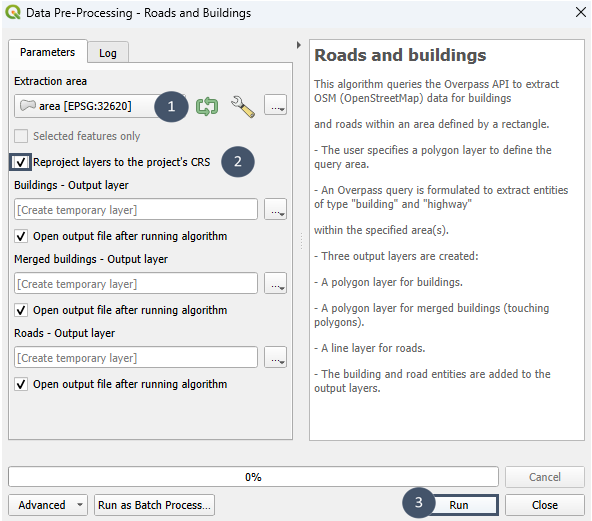
2. Indiquer la couche polygone qui délimite la zone à extraire (bulle 1), cocher Reprojection des couches dans le SCR du projet (bulle 2) puis exécuter (bulle 3).
3. Après exécution du module, vous disposez de trois sorties :
Bâtiments: couche de type polygone avec les bâtiments tels que définis dans OpenStreetMapBâtiments fusionnés: couche de type polygone obtenue après fusion des bâtiments adjacentsRoutes: couche de type ligne avec les routes telles que définies OpenStreetMap
Les couches bâtiments peuvent constituer des entrées pour les modules Population.
La couche routes peuvent être utilisée en entrée du module Réseau.
Astuce
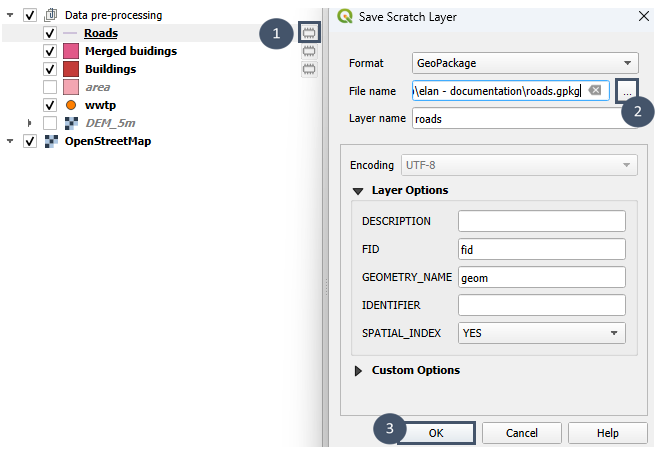
Lorsque vous lancez le module, vous pouvez laisser l’option par défaut de Créer une couche temporaire pour les trois sorties et n’enregistrer que celles dont vous avez besoin / celles qui vous donnent le plus satisfaction au regard de votre connaissance du terrain et de la problématique.
Par exemple :
Modules Population : Population (répartition uniforme) et Population (répartition surfacique)
Les modules Population permettent d’assigner à chaque bâtiment (polygone) un nombre d’habitants via un attribut population et de réduire chaque bâtiment en un point (son centroïde).
Ils se distinguent l’un de l’autre dans la modalité de répartition (nombre fixe ou variable d’habitants par bâtiment). Selon votre besoin, vous pouvez utiliser soit l’un, soit l’autre des modules Population.
Module Population (répartition uniforme)
Le module Population (répartition uniforme) permet de d’associer à chaque bâtiment le même nombre d’habitants (nombre moyen d’habitants par bâtiment).
Utilisation du module
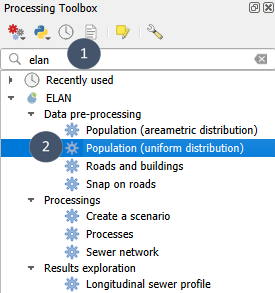
1. Chercher elan dans la boîte à outils de traitements et sélectionner Population (répartition uniforme).
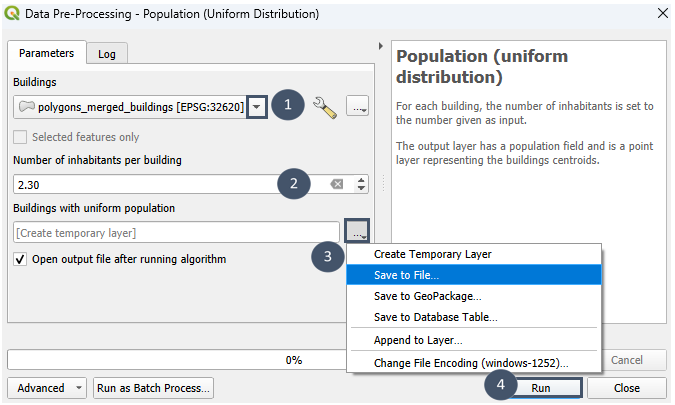
2. Renseigner la couche de bâtiments (bulle 1), indiquer un nombre moyen d’habitants par bâtiment (bulle 2), enregistrer dans un fichier (bulle 3) puis exécuter (bulle 4).
Attention
La couche de bâtiments doit être de type polygone.
3. Après exécution du module, vous disposez d’une couche de type point avec les centroïdes des bâtiments de la zone. A chaque centroïde est associé un nombre identique d’individus (attribut population) qui correspond au nombre moyen d’habitants par bâtiment renseigné. A ce stade, vous pouvez éditer la couche et ajuster manuellement ce nombre pour certains bâtiments si vous le souhaitez (immeuble par exemple).
Module Population (répartition surfacique)
Le module Population (répartition surfacique) permet de répartir un nombre connu d’individus au sein des bâtiments de la zone.
La répartition se fait en appliquant la méthode surfacique qui considère l’emprise des bâtiments : plus un
bâtiment occupe une surface importante, plus le nombre d’individus associé sera lui aussi important.
Pour plus d’informations sur la méthode de répartition utilisée :
Lwin et al., (2009). A GIS Approach to Estimation of Building Population for Micro-spatial Analysis. Transactions in GIS, 13(4):401-414, doi: 10.1111/j.1467-9671.2009.01171.x
Utilisation du module
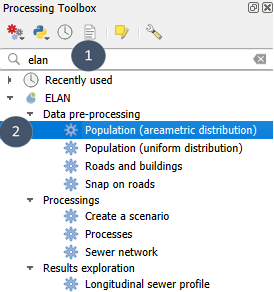
1. Chercher elan dans la boîte à outils de traitements et sélectionner Population (répartition surfacique).
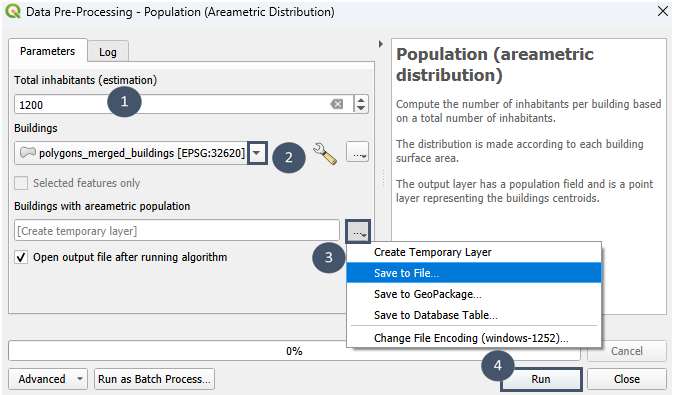
2. Indiquer une valeur de population (bulle 1), renseigner la couche de bâtiments (bulle 2), enregistrer dans un fichier (bulle 3) puis exécuter (bulle 4).
Attention
La couche de bâtiments doit être de type polygone.
3. Après exécution du module, vous disposez d’une couche de type point avec les centroïdes des bâtiments de la zone. A chaque centroïde est associé un nombre d’individus (attribut population) auquel vous pouvez accéder en ouvrant la table attributaire de la couche.
Astuce
Pour répartir plus finement la population (par exemple par quartiers), sélectionner les entités d’un quartier avant de lancer
l’un des modules Population et après avoir indiqué la couche, cocher Entités sélectionnés uniquement.
Répéter autant de fois que de quartiers de la zone. Puis utiliser l’outil Fusionner des couches vecteur de QGIS pour obtenir une seule et unique
couche (entrée du module Réseau).
Module Projection sur routes
Le module Projection sur routes permet de projeter les centroïdes des bâtiments à connecter sur la route la plus proche (au niveau d’un noeud) dans la limite d’une distance fixée par l’utilisateur
(40 m par défaut).
Cette étape facultative présente 3 avantages majeurs :
réduire le nombre de centroïdes à considérer lors du prédimensionnement du réseau puisque les centroïdes projetés à un même noeud sont fusionnés entre eux, ce qui implique une réduction du temps de calcul
tracer uniquement les artères principales du réseau lors du prédimensionnement
centrer le prédimensionnement sur ce qui relève du domaine public (canalisations et stations de pompage / relèvement)
Utilisation du module
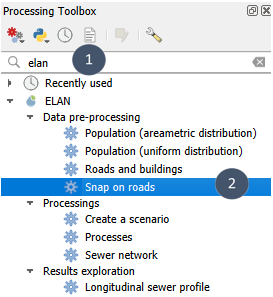
1. Chercher elan dans la boîte à outils de traitements et sélectionner Projection sur routes.
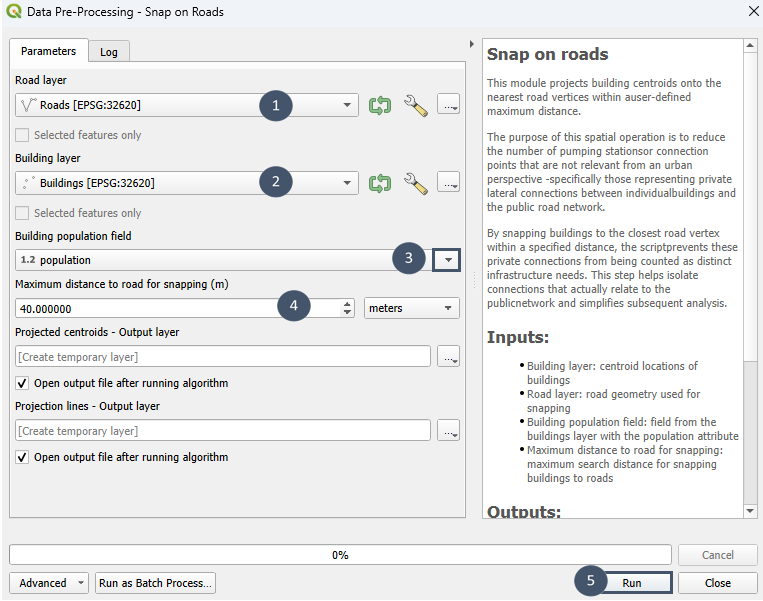
2. Renseigner la couche de routes (bulle 1) et celle de bâtiments (bulle 2), indiquer le champ correspondant à la population (bulle 3), si besoin ajuster la valeur par défaut de la distance maximale à la route autorisée (bulle 4) puis exécuter (bulle 5).
3. Après exécution du module, vous disposez de deux sorties temporaires que vous pouvez ensuite enregistrer comme expliqué plus haut
Centroïdes projetéscouche de type point avec les centroïdes projetés sur les routes (pour ceux où la condition de distance à la route est respectée). Chaque centroïde est caractérisé par 2 attributs :count le nombre de bâtiments représentés par ce centroïde,
population le nombre total d’habitants au niveau de ce centroïde.
Lignes de projection: couche de type ligne avec les lignes de projection entre les centroïdes initiaux et ceux obtenus après projection
La couche de centroïdes peut être utilisée en entrée du module Réseau.
La couche de lignes est uniquement disponible pour servir la compréhension de l’utilisateur et lui permettre d’envisager des ajustements (ajout de tronçons de routes, suppression de bâtiments, modification de la distance maximale à la route autorisée par exemple).
Entrées du module Hydraulique
Indication
Cette section est en cours de construction.