Exemple de Petite Anse
Ce tutoriel se base sur le cas de Petite Anse et détaille les étapes à mettre en oeuvre pour créer un scénario pour la question du centralisé / décentralisé, depuis l’obtention et la préparation des données géographiques jusqu’à la création d’un objet scénario.
Il peut être suivi pas à pas pour prendre en main Elan avant de l’appliquer à son propre cas d’étude. Un exercice pour créer un autre scénario sur la zone de Petite Anse est proposé à la fin de ce tutoriel.
Obtention et préparation des données géographiques
Préalable : Afficher un fond de carte (ici OpenStreetMap)
Pour identifier la zone, afficher le fond de carte OpenStreetMap :
Aller dans le panneau Explorateur.
Astuce
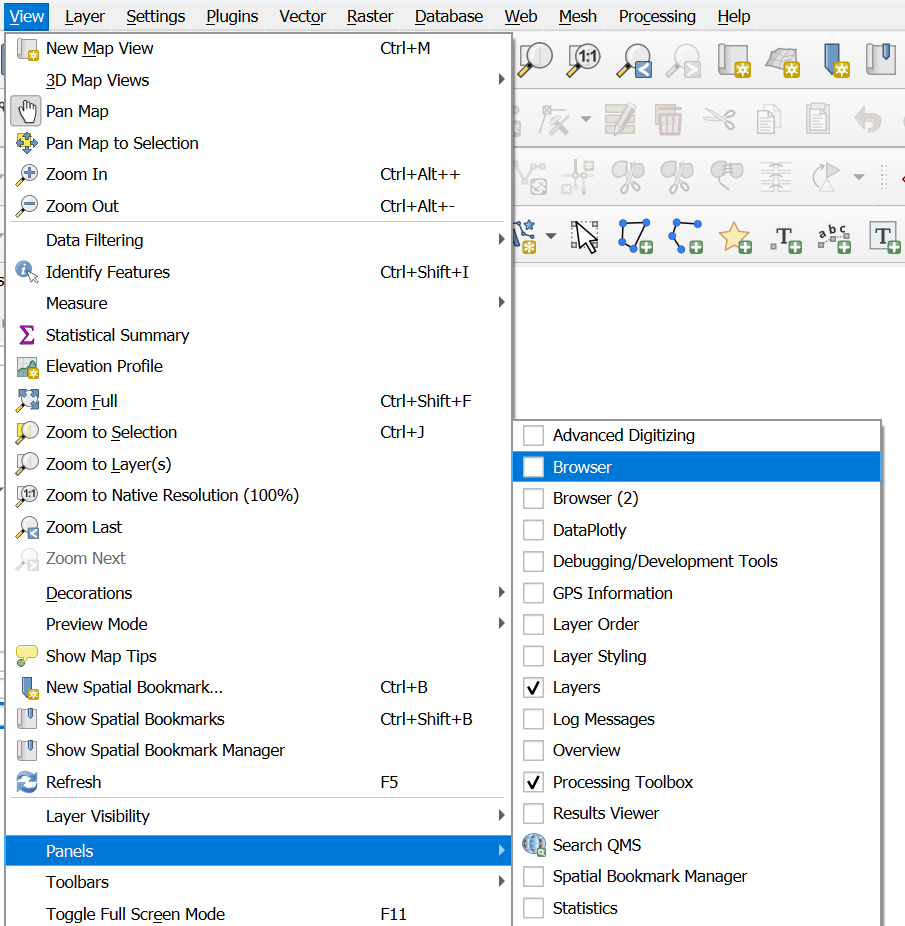
Si Explorateur n’est pas visible : activez-le via Vue - Panneaux - Explorateur.
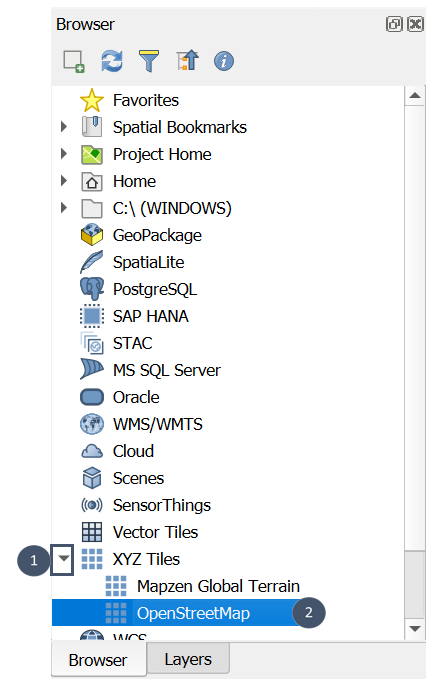
Chercher la catégorie Tuiles XYZ (bulle 1).
Dérouler et double-cliquer sur OpenStreetMap (bulle 2).
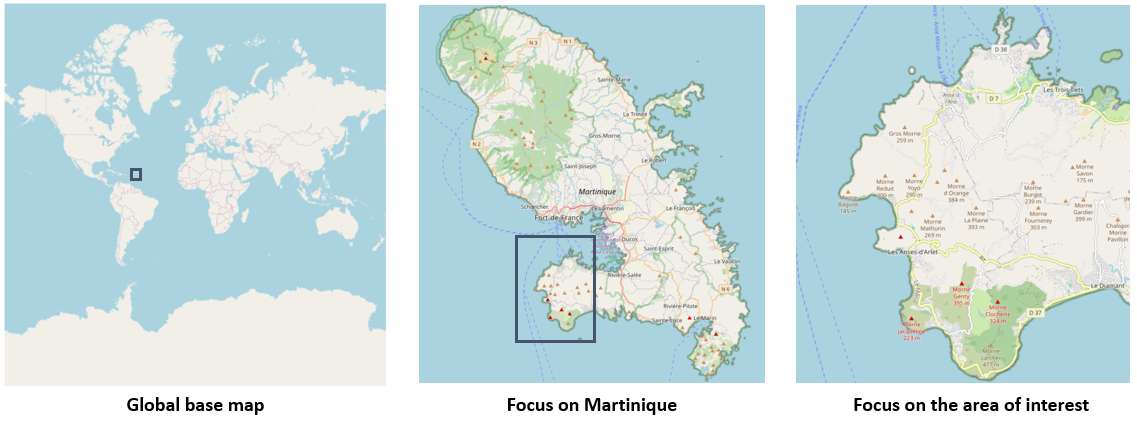
Localiser la zone sur le fond OpenStreetMap qui s’est affiché dans votre vue cartographique.
Note
Pour aller plus loin sur le sujet des fonds de carte dans QGIS, nous vous conseillons ce tutoriel réalisé par UMR 6554 LETG / UMR 5319 Passages (CNRS).
Il s’agit d’un export PDF du chapitre 3 du tutoriel QGIS 3.22 “Białowieża” disponible à cette adresse : https://tutoqgis.cnrs.fr/.
Étape 1 : Se procurer le Modèle Numérique de Terrain (MNT)
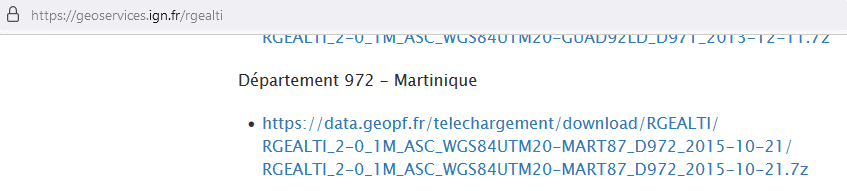
1. Télécharger le MNT à 5 m de la Martinique sur RGE ALTI®.
2. Identifier les dalles de MNT qui coïncident avec notre zone d’intérêt. Cette étape passe par le chargement des différentes dalles dans votre projet QGIS (via le panneau Explorateur).
Astuce
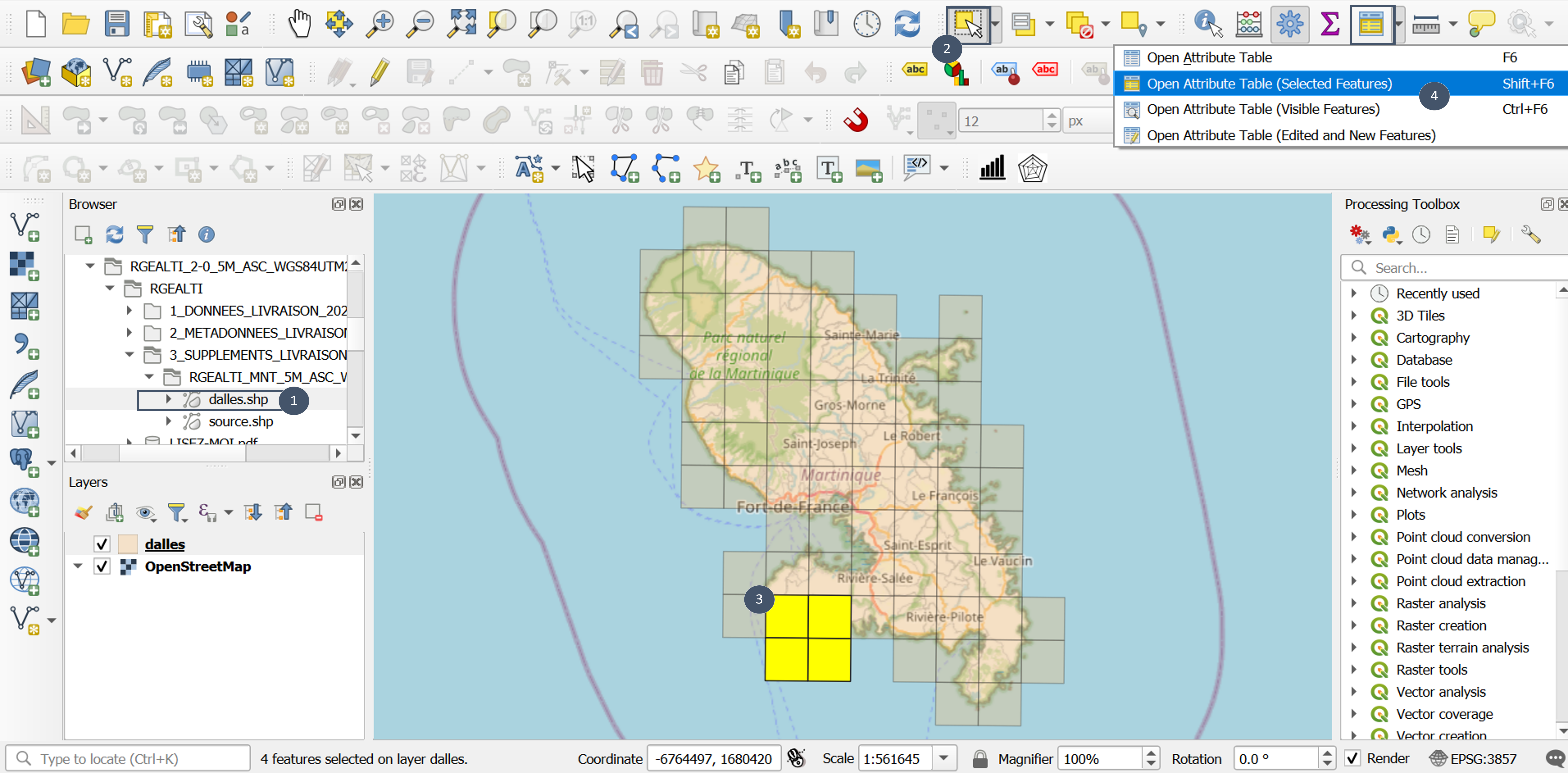
Ici la grille associée aux dalles de MNT est disponible (dalles.shp dans 3_SUPPLEMENTS_LIVRAISON), chargez-la dans QGIS via le panneau Explorateur (bulle 1). Elle vous permettra une identification plus rapide des dalles concernées.
Il vous suffit en effet de sélectionner les dalles coïncidant avec votre zone (bulles 2 et 3) puis de faire Ouvrir la table attributaire (entités sélectionnées uniquement) (bulle 4) pour accéder directement aux
noms des dalles d’intérêt (attribut NOM DALLE).
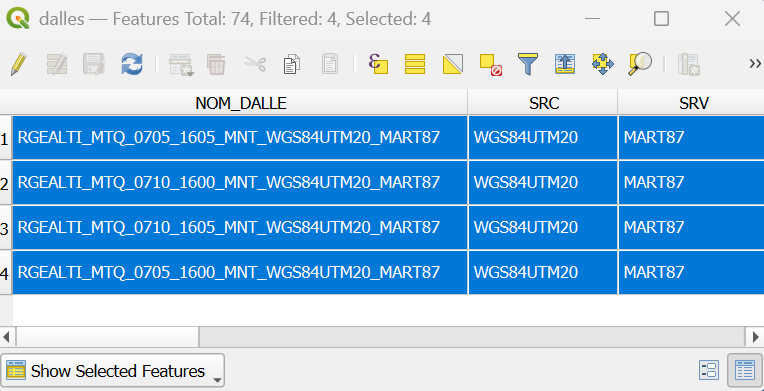
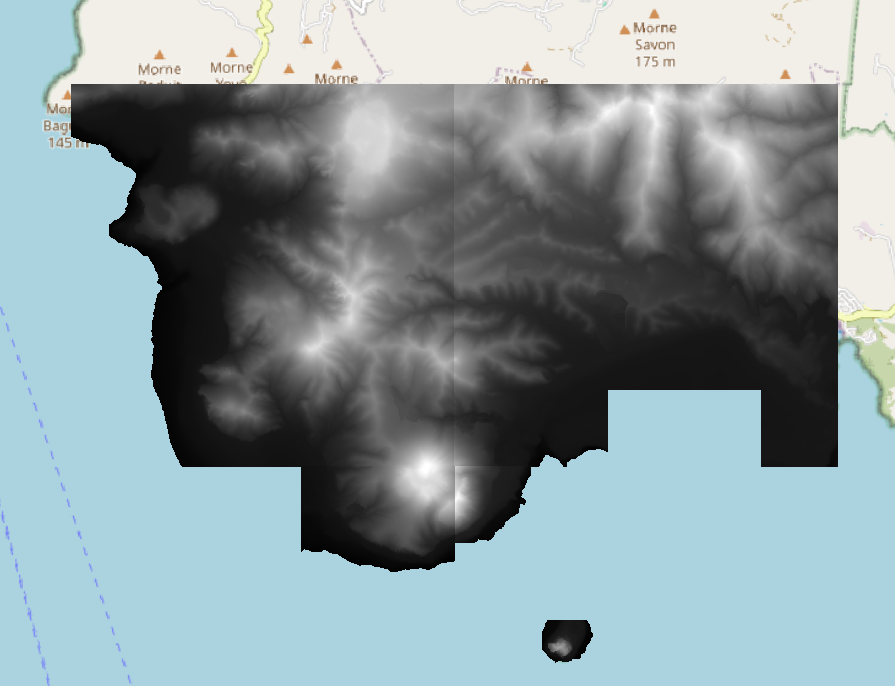
Ici quatre dalles recouvrent la zone : RGEALTI_MTQ_0705_1600_MNT_WGS84UTM20_MART87, RGEALTI_MTQ_0710_1600_MNT_WGS84UTM20_MART87, RGEALTI_MTQ_0705_1605_MNT_WGS84UTM20_MART87 et RGEALTI_MTQ_0710_1605_MNT_WGS84UTM20_MART87.
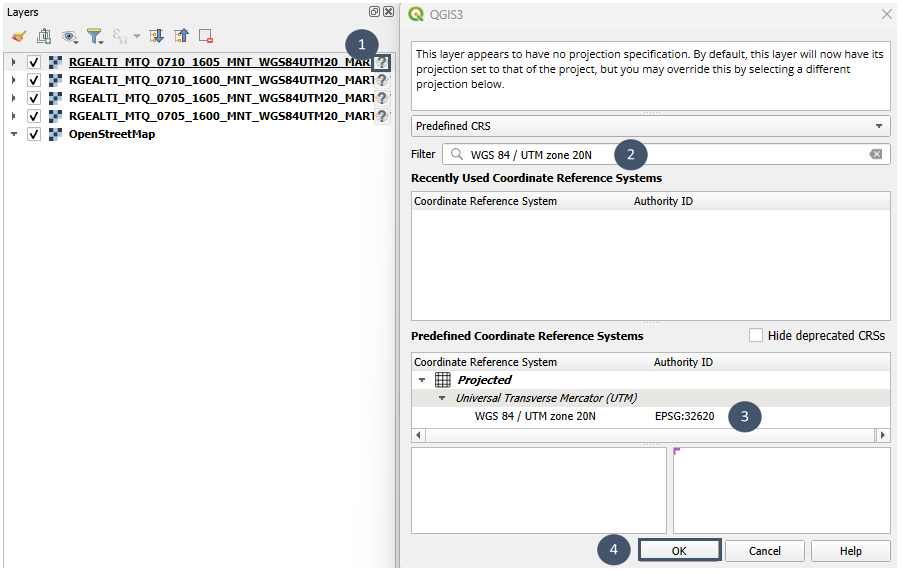
3. Identifier le SCR (système de coordonnées de référence) associé. Il est indiqué dans l’appellation des fichiers : ici WGS184UTM20, soit EPSG:32620- WGS 84/UTM zone 20N dans QGIS.
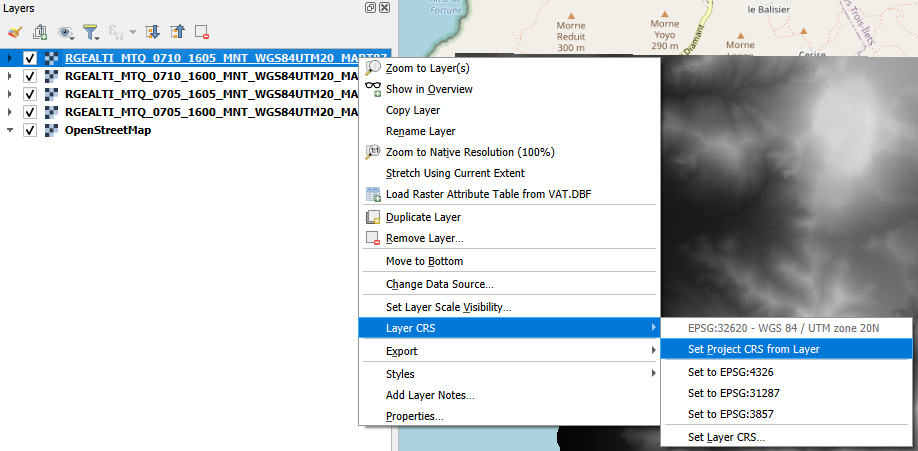
4. Géoréférencer les 4 dalles dans ce SCR (pas de détection automatique).
Astuce
Faire du SCR du MNT le SCR de votre projet : opter pour ce SCR lorsque vous créez de nouvelles couches, et reprojeter les couches vecteur que vous importez dans ce SCR avec l’outil natif de QGIS Reprojeter une couche.
5. Pour fusionner les 4 dalles, utiliser l’outil Fusion de GDAL.
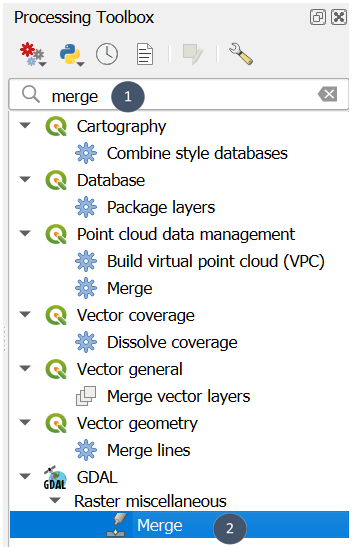
Astuce
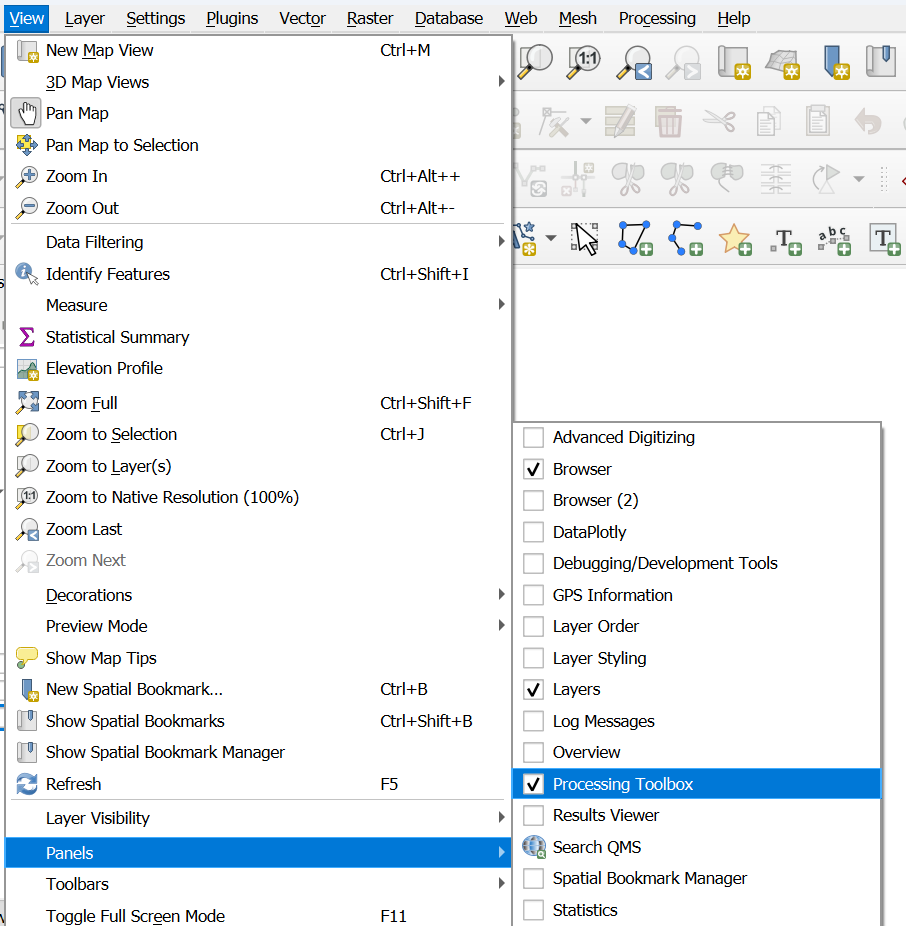
Pour afficher le panneau Boîte à outils de traitements s’il n’apparaît pas dans votre espace de travail : Vue - Panneaux - Boîte à outils de traitements.
Ou plus simplement : cliquez sur l’icône engrenage à côté de l’icône sigma (en haut à droite a priori).
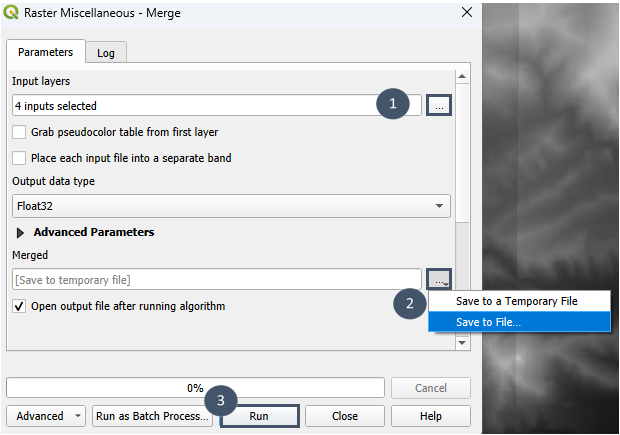
6. Renseigner les entrées (bulle 1) et enregistrer la sortie dans un fichier de type .tif (bulle 2) avant d’exécuter (bulle 3).
7. Ce processing vous permet d’obtenir une seule dalle de MNT en sortie.
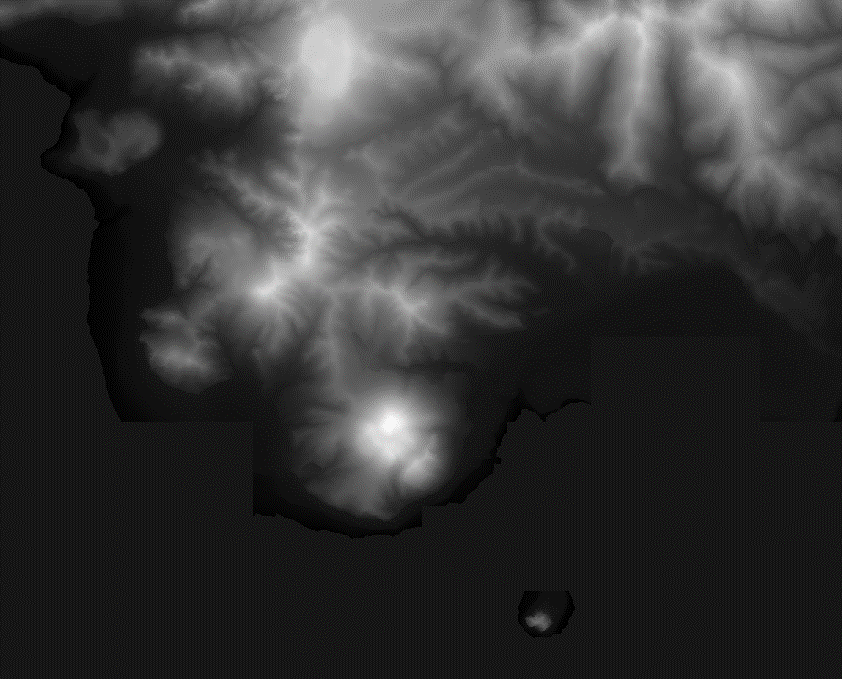
8. Cette dalle n’est pas géoréférencée. Pour lui assigner un SCR de manière durable :
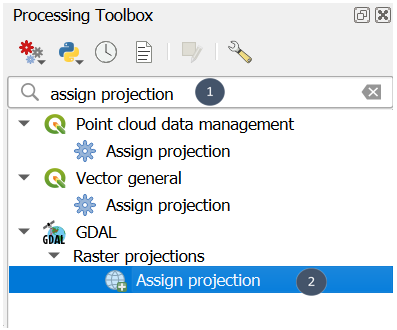
Chercher l’outil
Assigner une projectionde GDAL dans la boite à outils de traitements (bulles 1 et 2).
Renseigner la couche (bulle 1) et le SCR de destination (bulle 2), puis Exécuter (bulle 3).
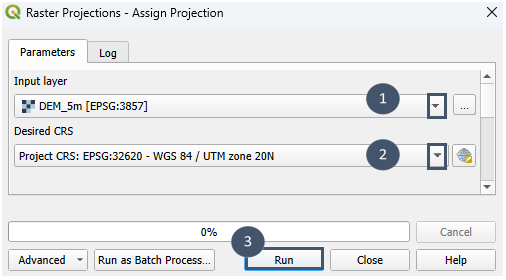
Votre couche initiale est désormais géoréférencée (pas de nouvelle couche créée).
Astuce
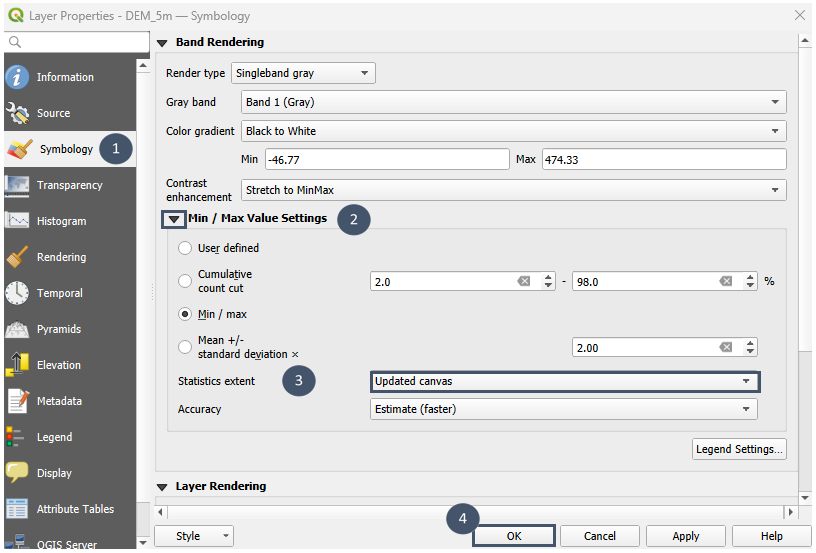
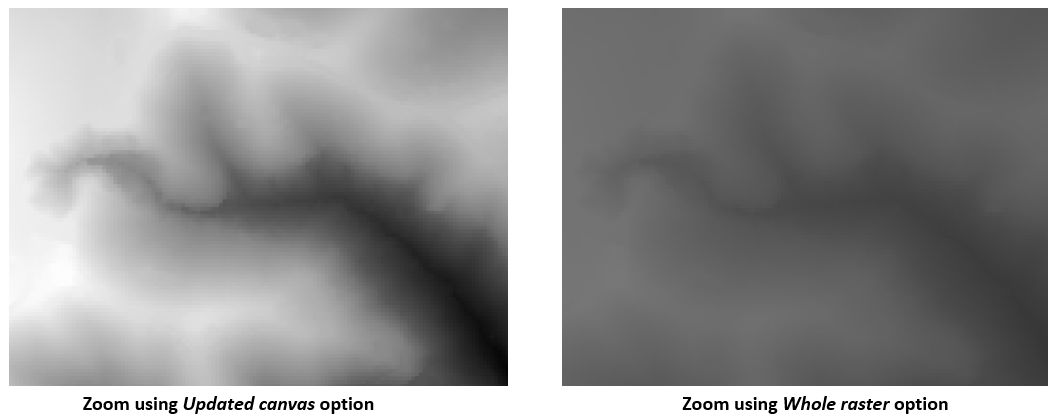
Pour que l’échelle du MNT s’ajuste automatiquement lorsque vous zommez sur la carte :
Double cliquer sur votre couche raster dans le panneau Couches.
Choisir Symbologie dans la fenêtre qui s’ouvre (bulle 1).
Dans Paramètres de valeurs Min/Max (bulle 2), changer le paramètre Statistiques de l’emprise à Emprise actualisée au lieu de Raster entier par défaut (bulle 3).
Étape 2 : Formaliser les exutoires possibles (STEU)
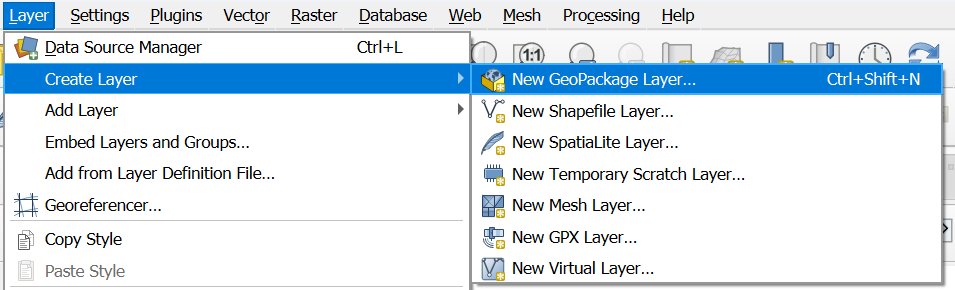
1. Créer une nouvelle couche (.shp ou .gpkg).
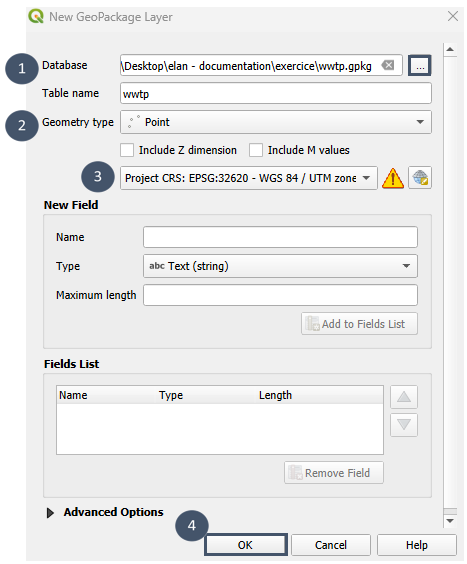
2. Choisir un emplacement de sauvegarde et un nom pour cette couche (bulle 1), puis renseigner son type : Point (bulle 2).
3. Pour le SCR, choisir le SCR du projet (ici EPSG:32620- WGS 84/UTM zone 20N) puis exécuter (bulles 3 et 4).
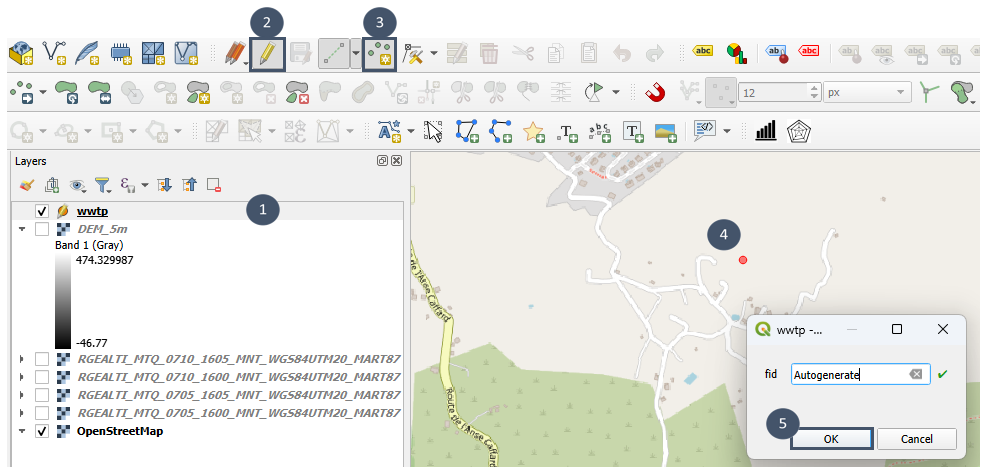
4. Ajouter les 4 emplacements possibles tour à tour en suivant les bulles 1 à 5 indiquées sur la capture.
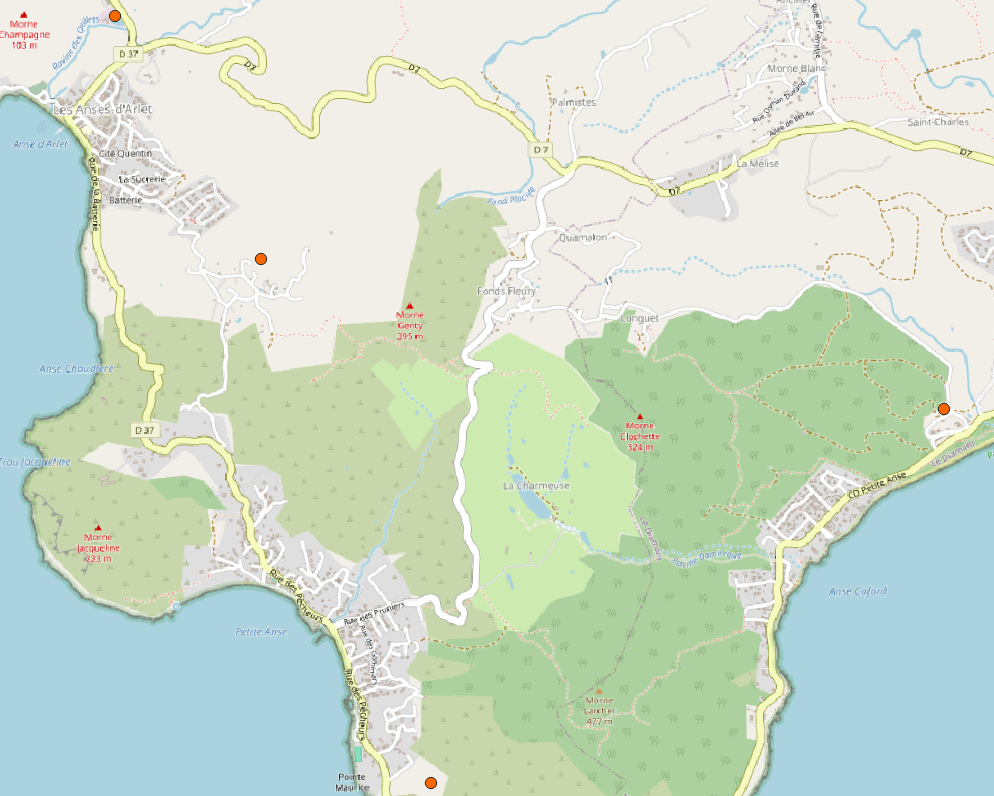
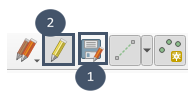
5. Bien enregistrer et désactiver le mode édition une fois les 4 emplacements ajoutés.
Étape 3 : Récupérer les routes et bâtiments - obtention avec le plugin de l’IGN (option 1)
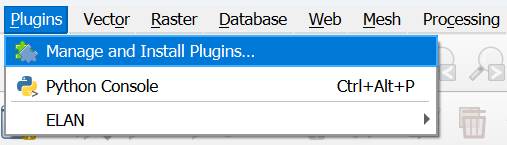
Préalable : Installer l’extension BD TOPO® Extractor via le gestionnaire d’extensions QGIS.
Note
Vous pouvez également télécharger manuellement les données sur le site Géoservices de l’IGN BD TOPO®, mais vous devrez vraisemblablement les post-traiter pour les réduire à votre zone d’étude (données mises à disposition à l’échelle du département).
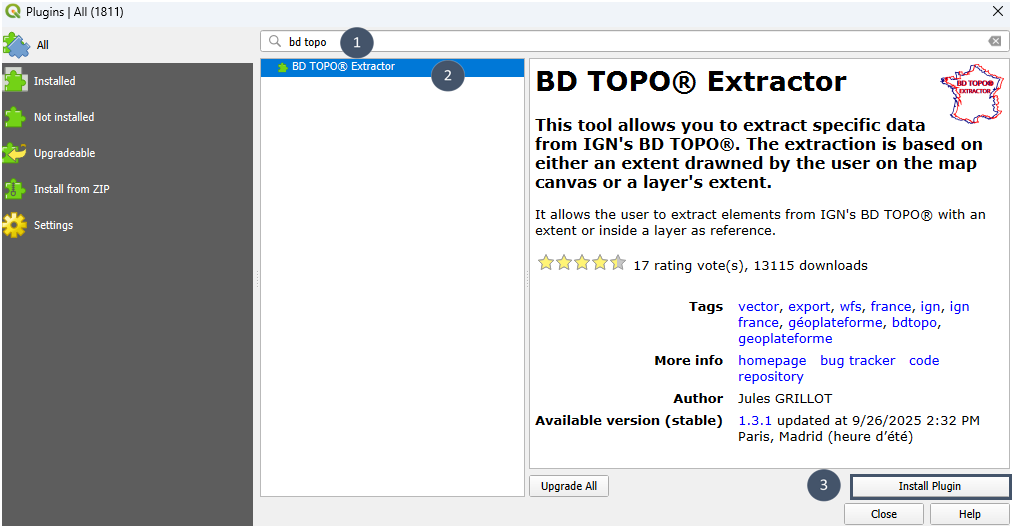
Pour les bâtiments, il nous faut uniquement ceux de la zone à connecter. Pour les routes empruntables, nous avons besoin de celles de la zone, mais également de celles qui permettent d’accéder aux deux stations existantes (voir introduction).
Récupération des bâtiments
1. Créer une nouvelle couche de type polygone dans le SCR du projet.
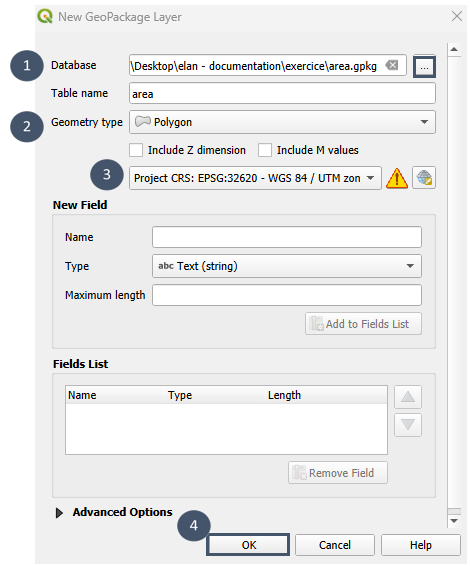
2. L’éditer et délimiter la zone d’intérêt.
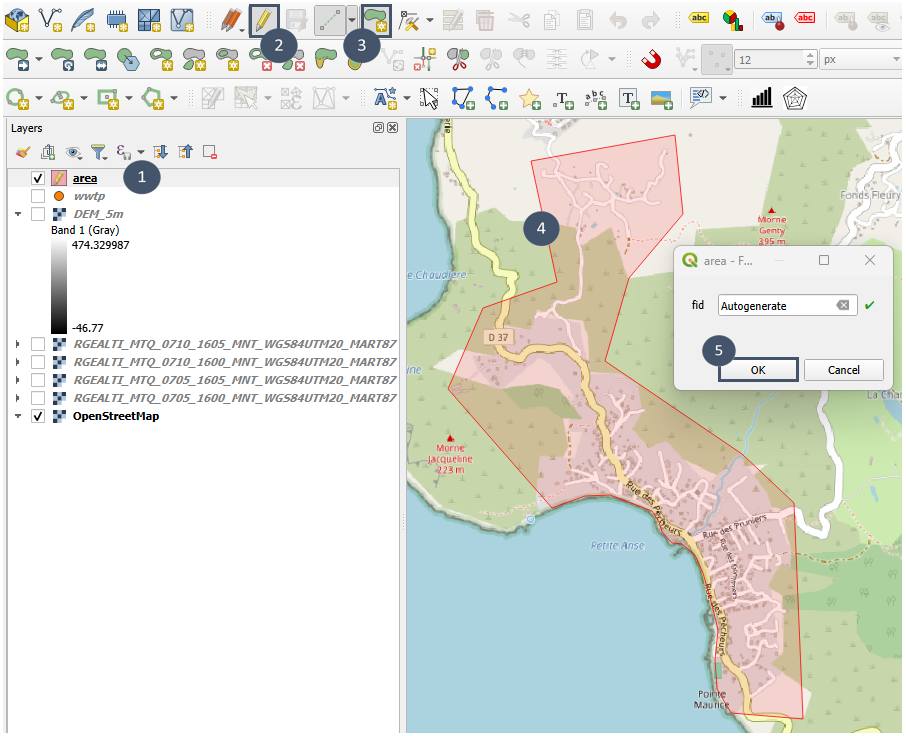
3. Enregistrer et sortir du mode édition.
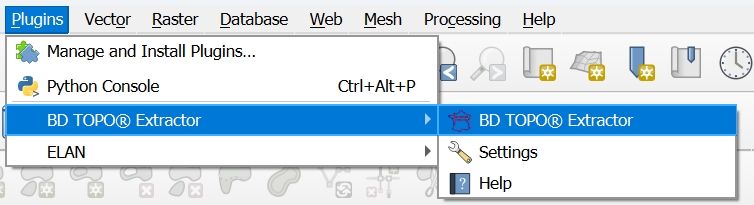
4. Lancer le plugin.
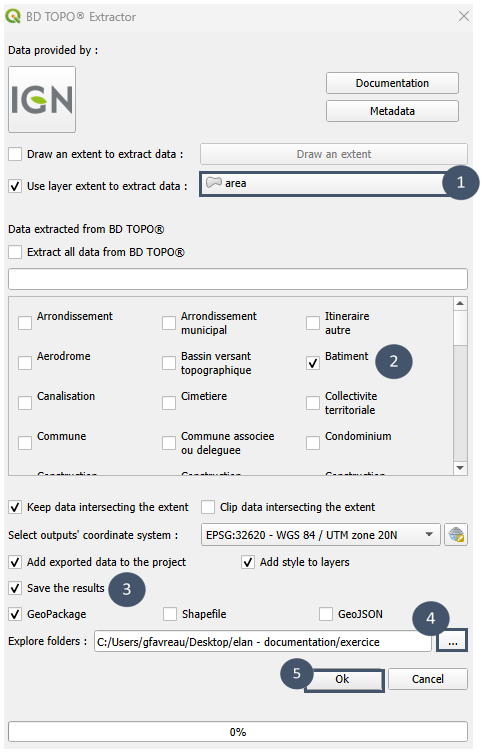
5. Indiquer la couche d’intérêt (bulle 1), cocher Batiment (bulle 2) et indiquer le dossier d’enregistrement (bulles 3 et 4) avant de cliquer sur OK (bulle 5).
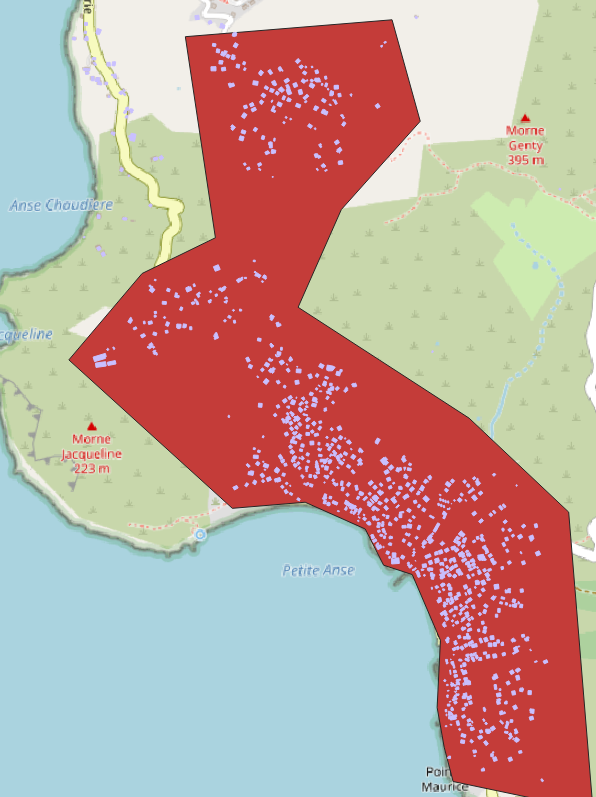
Vous obtenez une sortie de ce type :
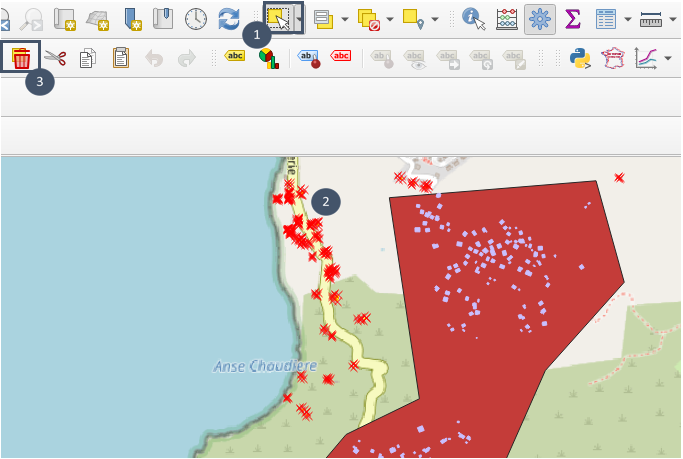
6. Editer la couche (icône crayon), sélectionner (bulles 1 puis 2) puis supprimer les quelques entités situées hors de la zone (bulle 3). Enregistrer avant de sortir du mode édition.
Récupération des routes
1. Lancer le plugin BD TOPO® Extractor.
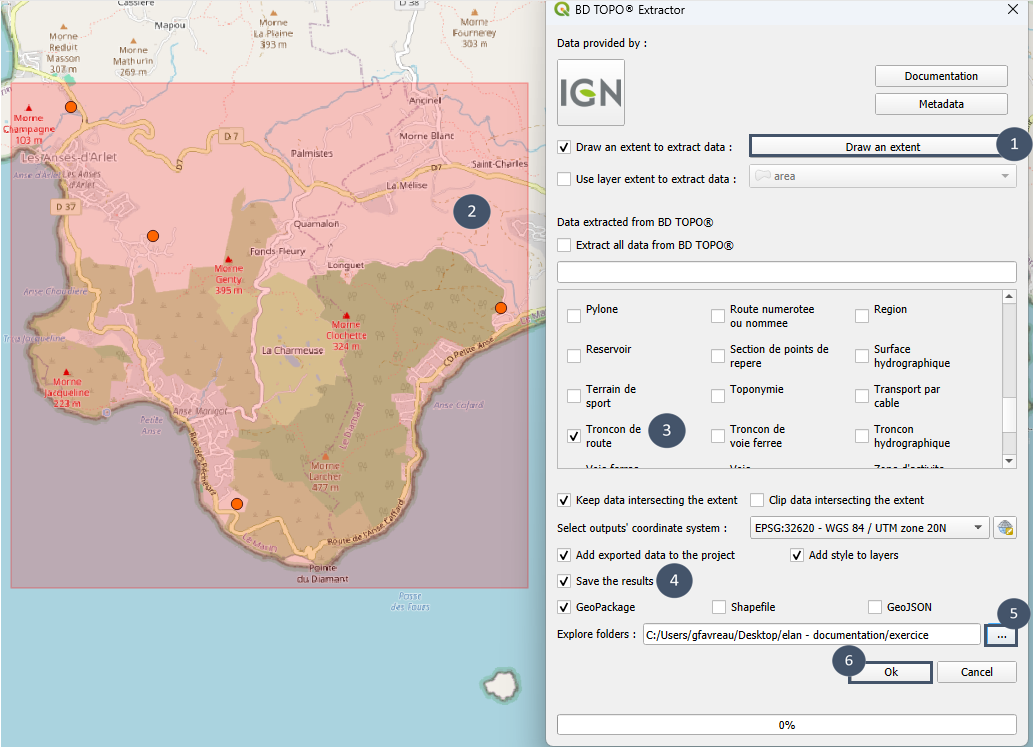
2. Délimiter la zone à extraire sur la carte (bulles 1 et 2), cocher Tronçon de route (bulle 3) et indiquer le dossier d’enregistrement (bulles 4 et 5) avant de cliquer sur OK (bulle 6).
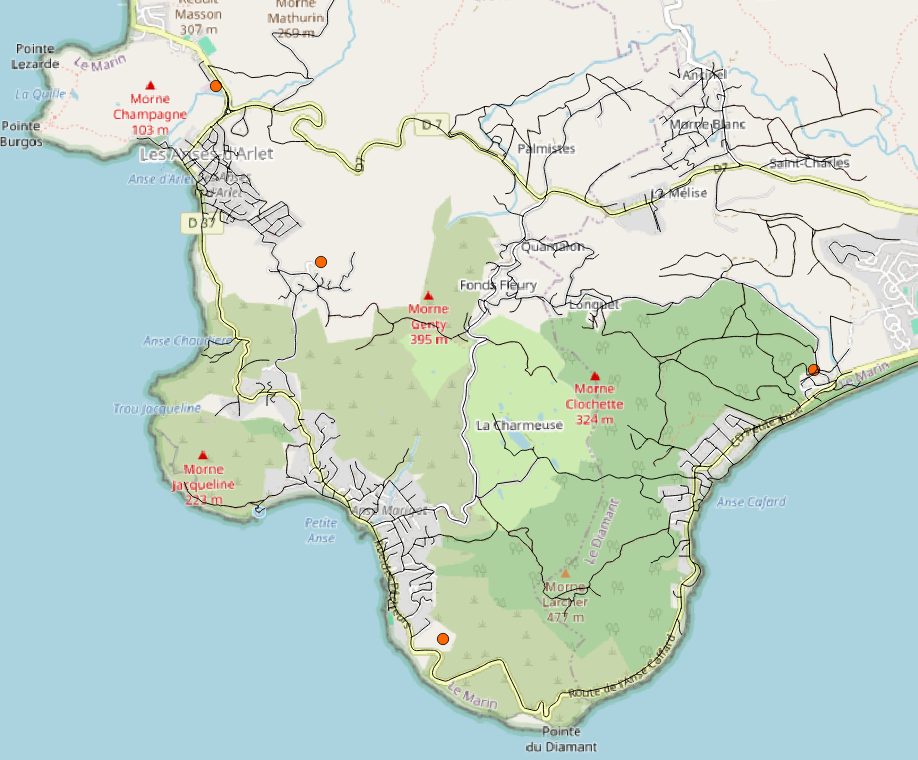
La sortie obtenue est de ce type :
Post-traitement des couches
Les couches peuvent ensuite être éditées au besoin. Par exemple ici, restreindre les routes empruntables en supprimant les sentiers.
L’édition permet à l’utilisateur de retranscrire sa connaissance du terrain (routes non empruntables ou au contraire, ajout de chemins envisageables, sélection fine des bâtiments à raccorder ou non) et contribue donc à obtenir des résultats plus pertinents.
Étape 3 : Récupérer les routes et bâtiments - obtention avec Elan (option 2)
Récupération des bâtiments
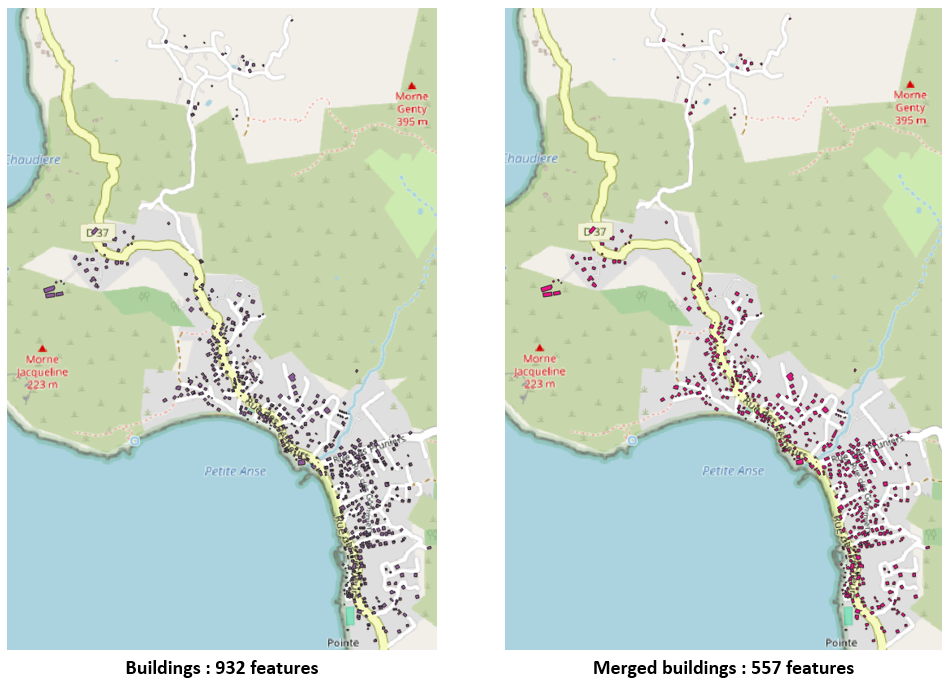
En appliquant Routes et bâtiments à la zone définie plus haut, voici les sorties obtenues pour les bâtiments :
Récupération des routes
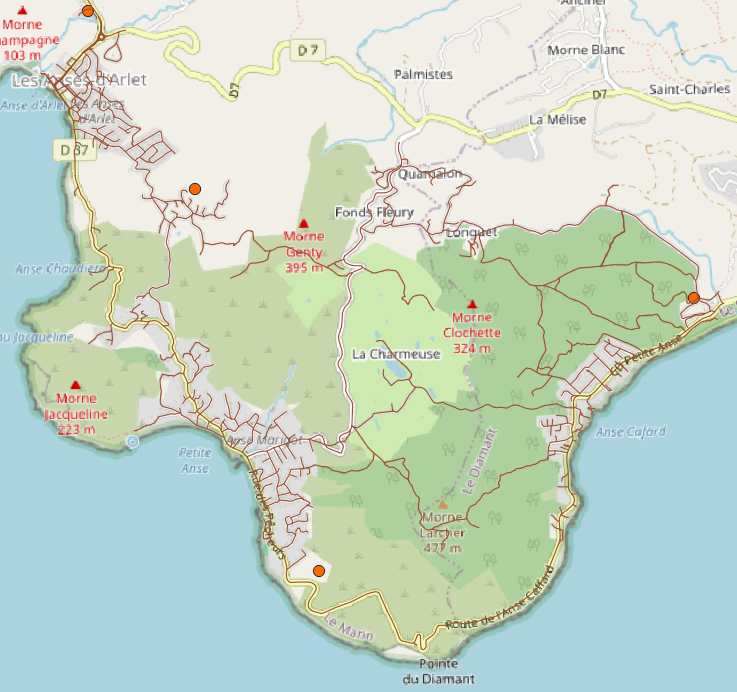
En appliquant le module à une zone élargie pour inclure les possibles connexions aux stations existantes, vous obtiendrez une sortie de type :
Post-traitement des couches
Les couches peuvent ensuite être éditées ce qui vous permet de retranscrire votre connaissance du terrain (routes non empruntables ou au contraire, ajout de chemins envisageables,
sélection fine des bâtiments à raccorder ou non). Cette étape contribue à améliorer la pertinence des résultats obtenus en sortie de module Réseau.
Étape 4 : Répartir la population au sein des bâtiments et réduire les polygones à leurs centroïdes
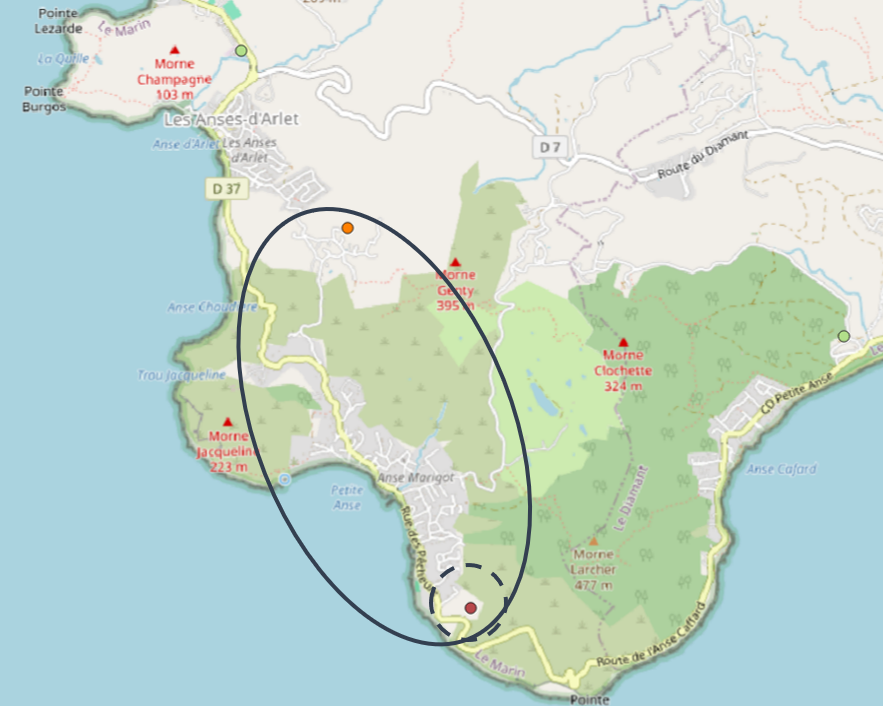
La population de Petite Anse est estimée à 1100 individus dont 150 sur la partie haute et 950 sur la partie basse.
Dans cet exemple, la population sera distribuée selon une répartition surfacique : le nombre d’individus associé à chaque
bâtiment est fonction de son emprise au sol. C’est donc le module Population (répartition surfacique) qui sera utilisé
et non le module Population (répartition uniforme).
Préalable : Une couche de type polygone avec les bâtiments à raccorder obtenue avec le module Routes et bâtiments
et post-traitée (suppression/ajout de certains bâtiments selon la connaissance terrain de la zone).
Répartition de la population sur la zone haute
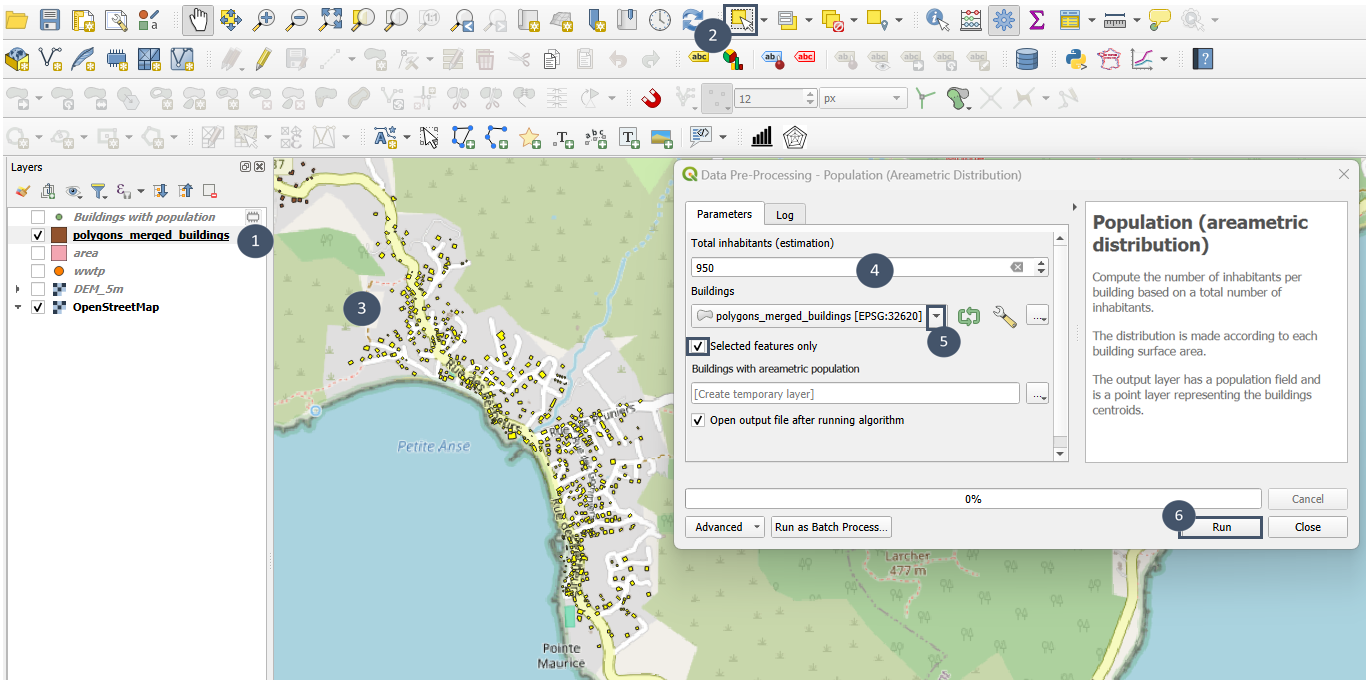
1. Sélectionner les bâtiments de la zone haute (bulles 1 à 3).
2. Lancer le module Population (répartition surfacique) comme expliqué ici.
3. Indiquer 150 pour le Total d’habitants de la zone (bulle 4), cocher Entités sélectionnées une fois la couche de bâtiments sélectionnée (bulle 5) puis Exécuter (bulle 6).
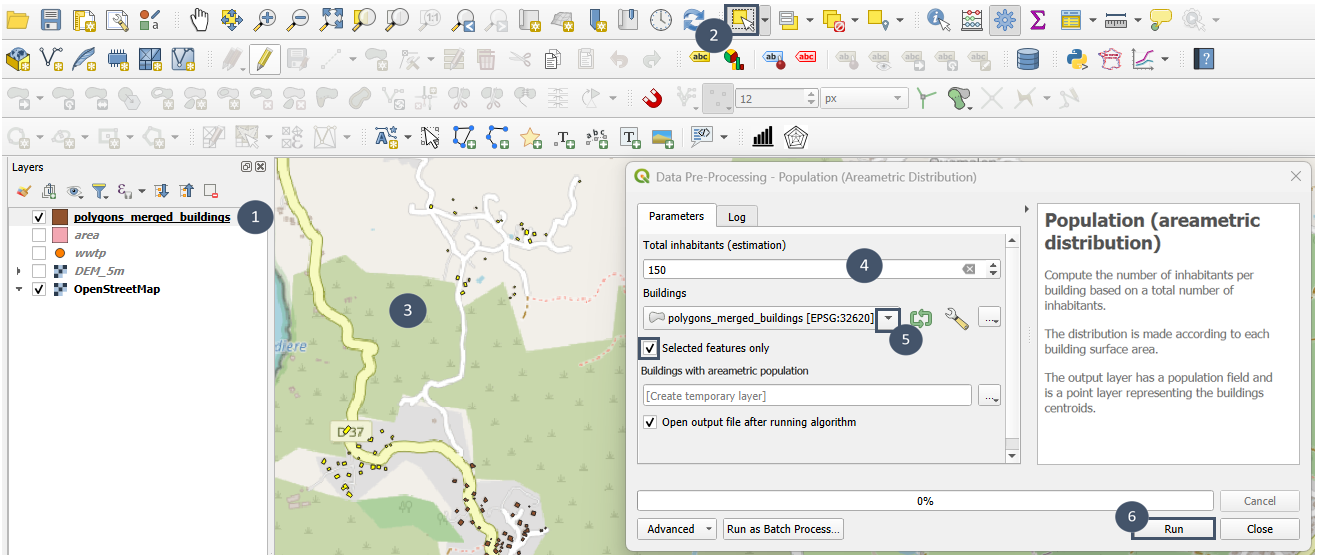
4. Vous obtenez la couche suivante.
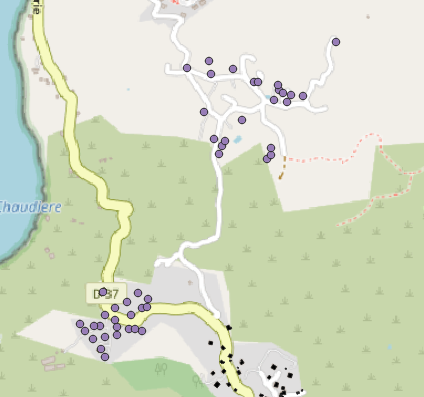
Répartition de la population sur la zone basse
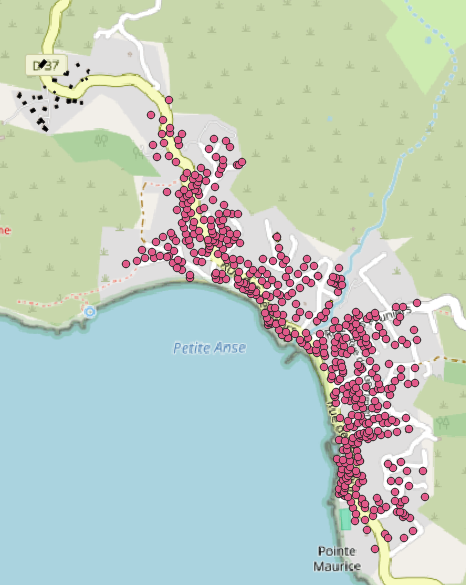
1. Répéter la même procédure en sélectionnant cette fois la zone basse et en indiquant 950 pour le Total d’habitants de la zone.
2. Vous obtenez la couche suivante.
Fusion des deux couches obtenues
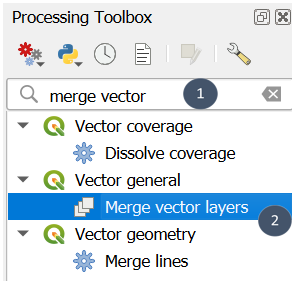
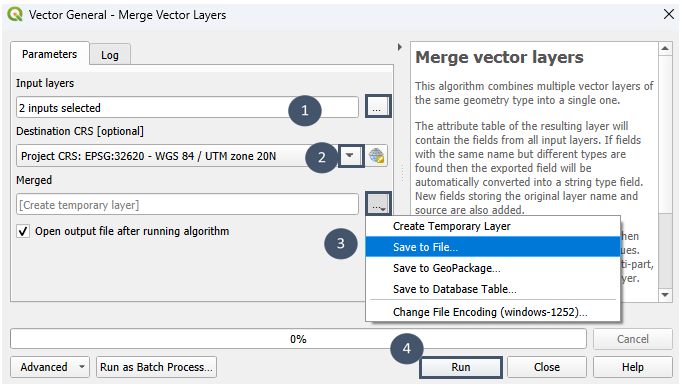
1. Pour fusionner les 2 couches obtenues, chercher l’outil Fusionner des couches vecteur dans la boîte à outils de traitements QGIS.
2. Sélectionner les deux couches (bulle 1), choisir pour SCR le SCR du projet (bulle 2) puis enregistrer le fichier (bulle 3) avant d’exécuter (bulle 4).
Pour visualiser les attributs de la couche obtenue :
Sélectionner la couche (bulle 1) et ouvrir la table attributaire (bulle 2).
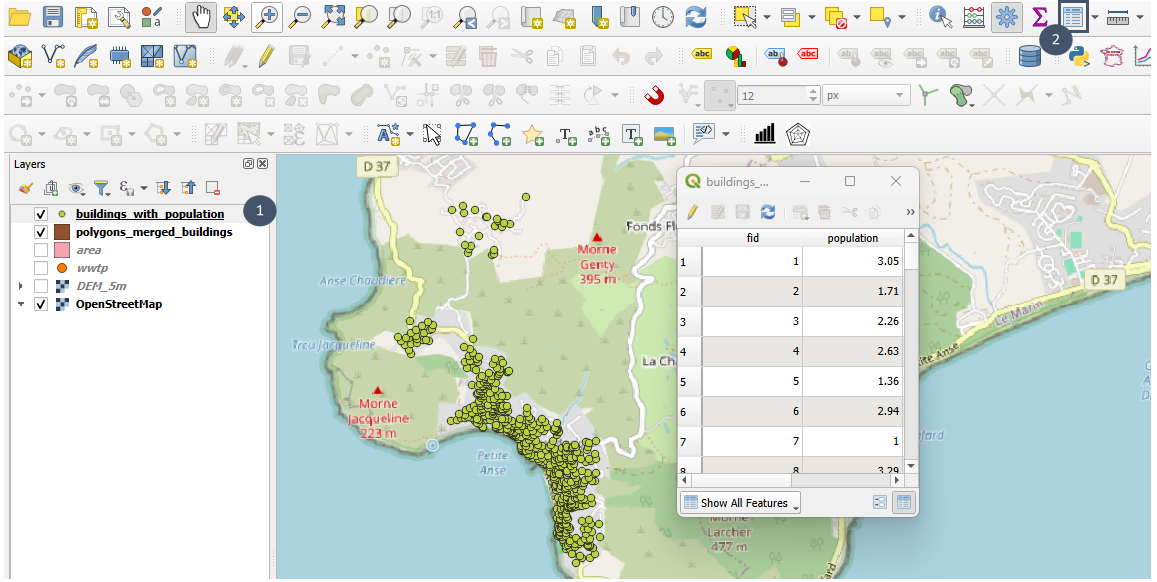
La couche obtenue contient bien les centroïdes des bâtiments de la zone haute et de la zone basse et pour chaque centroïde, l’attribut population est renseigné.
Cette couche respecte les conditions pour être utilisée en entrée de module Réseau.
Note
Au sein de la couche entrees_reseau.gpkg mise à disposition dans la rubrique suivante, vous trouverez plusieurs couches :
buildings_osm_population a été générée en suivant le processus suivant : module
Routes et bâtiments, post-traitement manuel (sélection plus fine des bâtiments à raccorder), modulePopulation (répartition surfacique);buildings_ign_population a été obtenue en utilisant le plugin BD TOPO® Extractor suivi d’un post-traitement manuel puis d’une utilisation du module
Population (répartition surfacique);Les deux couches peuvent être utilisées en entrées du module
Réseau. La couche se basant sur les données IGN contient plus de bâtiments (meilleure qualité de données) et fournira donc des résultats a priori plus pertinents.
roads_reduced_area a été générée à l’aide du module
Routes et bâtimentsappliqué à la couche zone _reduite (dans zones.gpkg) suivi d’un post-traitement manuel (suppression de routes impraticables);roads_enlarged_area a été obtenue à l’aide du module
Routes et bâtimentsappliqué à la couche zone _elargie (dans zones.gpkg) suivi d’un post-traitement manuel (suppression de routes non empruntables);wwtp qui contient les 4 emplacements de envisageables pour des stations de traitement des eaux usées.
Le geopackage intermediate_layers.gpkg contient les couches intermédiaires qui ont été nécessaires à l’obtention de ces couches.
Création d’un scénario
Étape 1 : Tracer le réseau d’assainissement (module Réseau)
Le scénario que nous allons créer dans ce pas à pas va considérer un raccordement du quartier à l’un des emplacements possibles : celui au Sud de la zone.
Note
Pour reproduire ce pas à pas, vous pouvez : soit utiliser les données que vous avez préparé en suivant la rubrique précédente, soit télécharger les données ici.
1. Utilisation du module Réseau
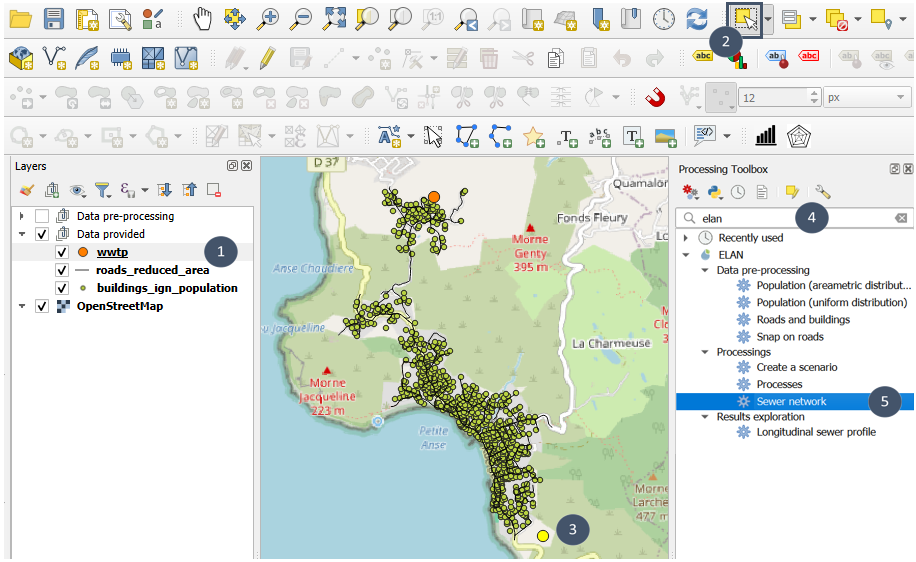
Sélectionner la station au Sud (bulles 1 à 3).
Chercher
elandans la boîte à outils de traitements (bulle 4) et sélectionnerRéseau(bulle 5).
Indiquer les 4 couches géographiques (bulles 1 à 4). Bien cocher Entité(s) sélectionnée(s) uniquement pour considérer uniquement la STEU au Sud de la zone.
Vérifier que l’attribut population de la couche bâtiments est correctement autodétecté au niveau de l’entrée Population (champ) (encart en bas).
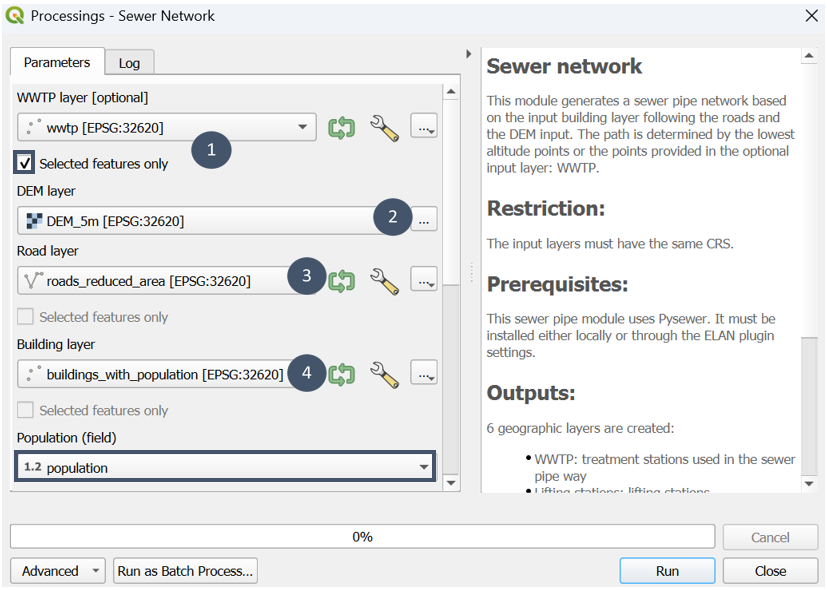
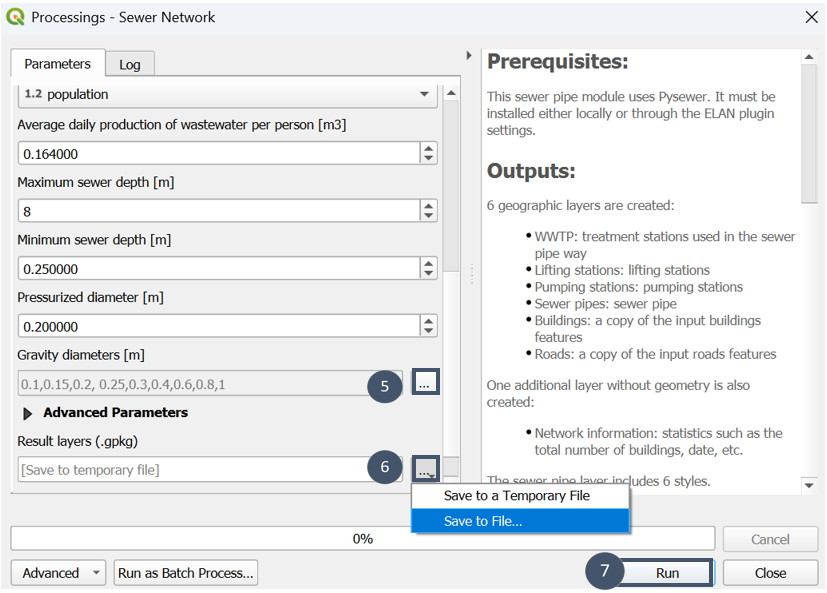
Laisser les valeurs par défaut pour les différents paramètres techniques.
Sélectionner toutes les options possibles pour les diamètres gravitaires (bulle 5).
Sélectionner un nom et un emplacement pour le fichier (bulle 6).
Exécuter (bulle 7).
2. Résultats en sortie de module Réseau
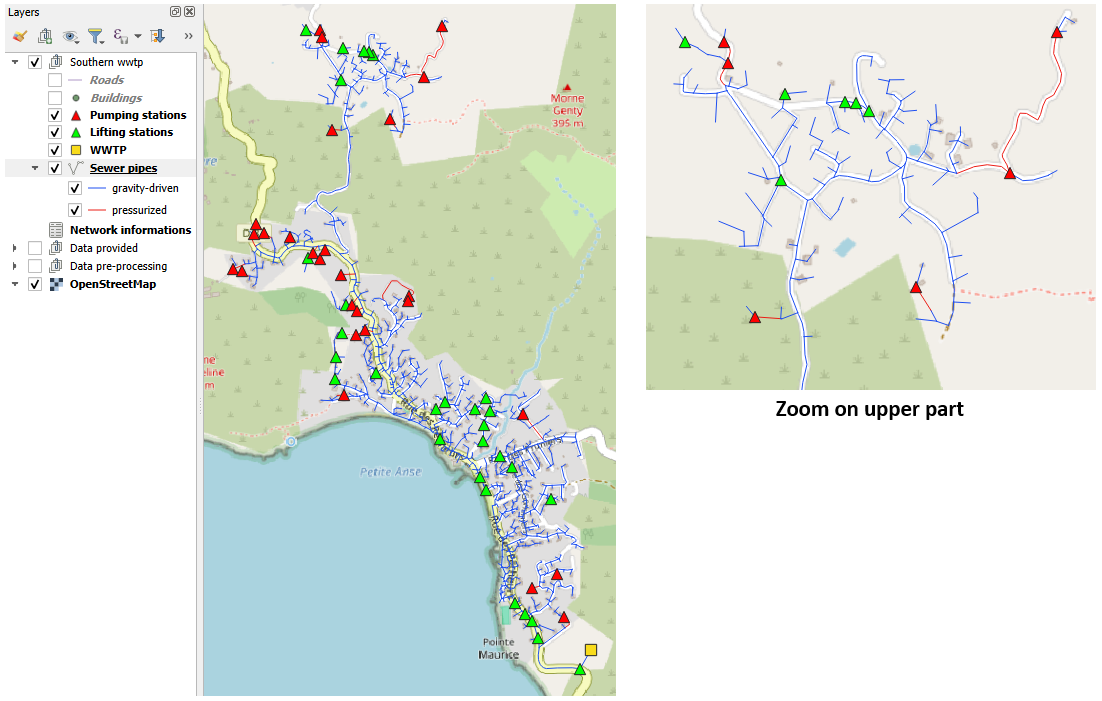
Après exécution, vous obtenez la vue suivante :
Note
Les couches relatives aux routes et aux bâtiments n’apparaissent pas sur cette vue et les suivantes pour plus de lisibilité.
6 couches géométriques ont été chargées dans votre espace de travail, chacune avec une symbologie qui lui est propre :
carré jaune pour la STEU
lignes de couleur aléatoire pour les routes
points de couleur aléatoire pour les bâtiments
triangles verts pour les stations de relevage
triangles rouges pour les stations de pompage (privées et non privées)
lignes bleues pour les sections en gravitaire et lignes rouges pour les sections en refoulement
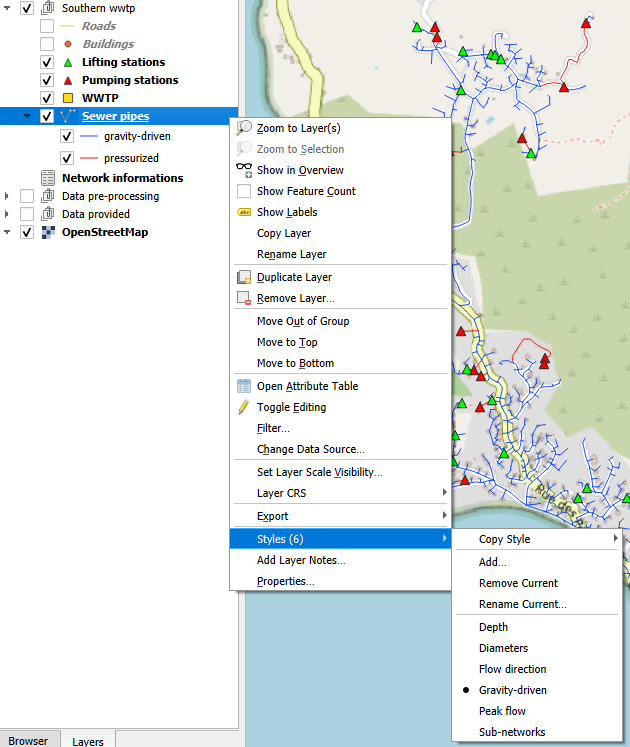
D’autres styles sont disponibles pour la couche Canalisations. Pour y accéder :
1. Sélectionner la couche Canalisations et cliquer droit.
2. Aller dans Styles.
3. Sélectionner le style de votre choix parmi les 5 autres proposés.
Style diamètres
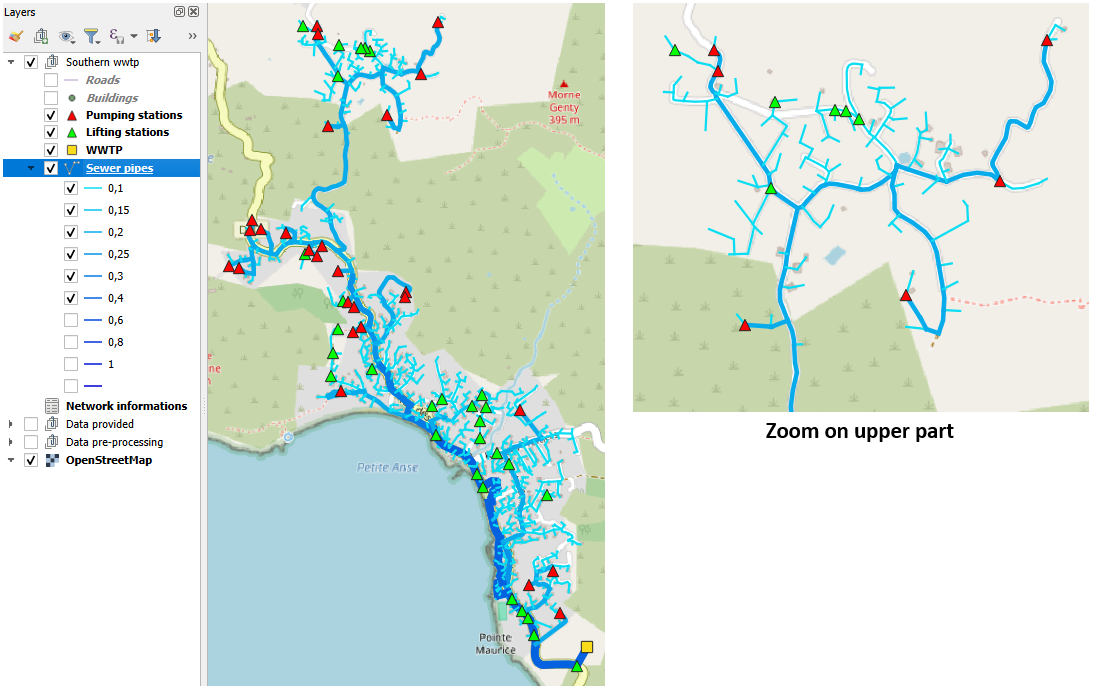
Astuce
Pour savoir exactement combien d’entités correspondent à chaque diamètre : cliquer droit sur la couche Canalisations et cocher Afficher le nombre d'entités.
Vous obtiendrez quelque chose de ce type :
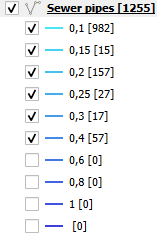
Cette astuce peut être appliquée à n’importe quelle couche vecteur.
Style débit de pointe
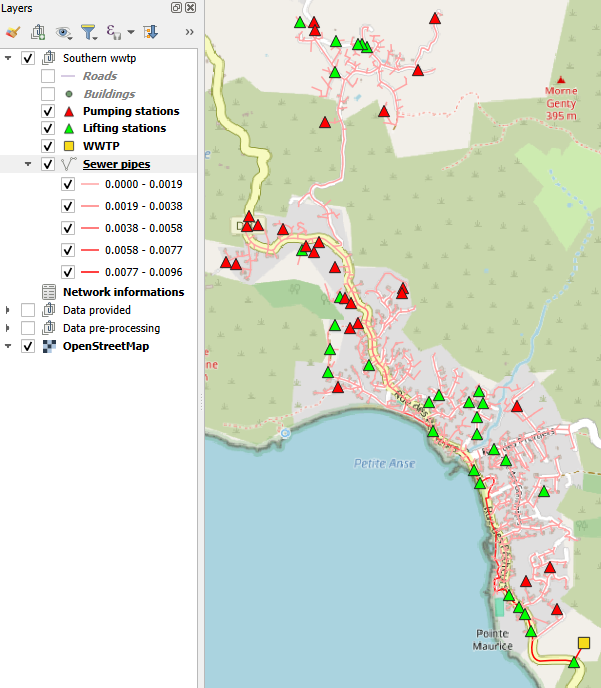
Style profondeur
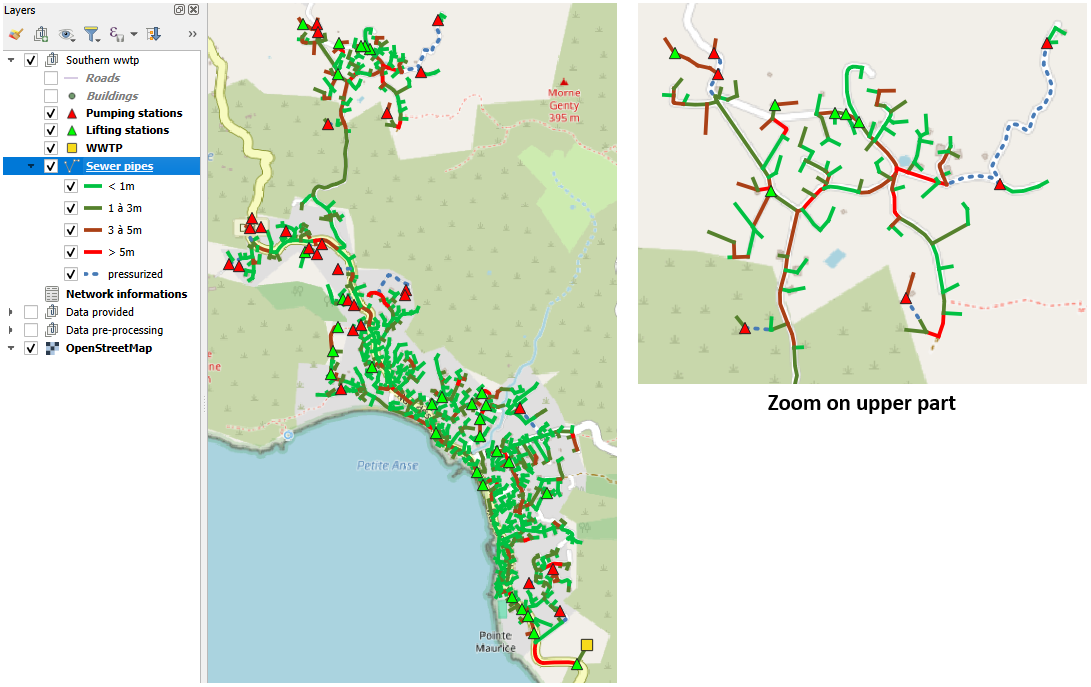
Style sens d’écoulement
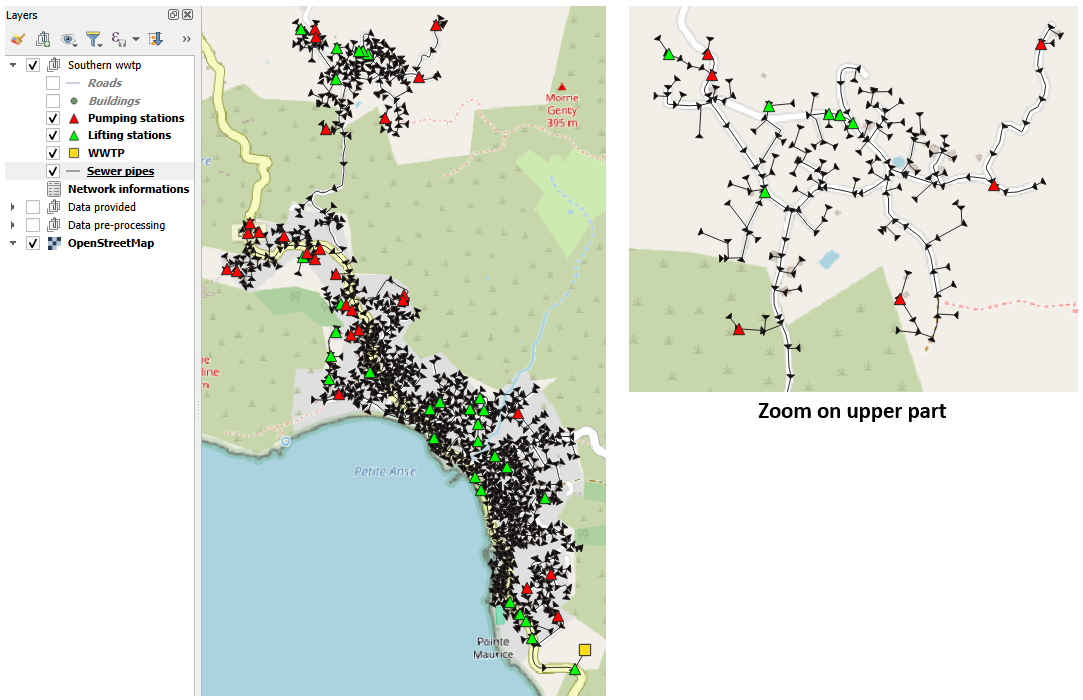
Style sous-réseaux
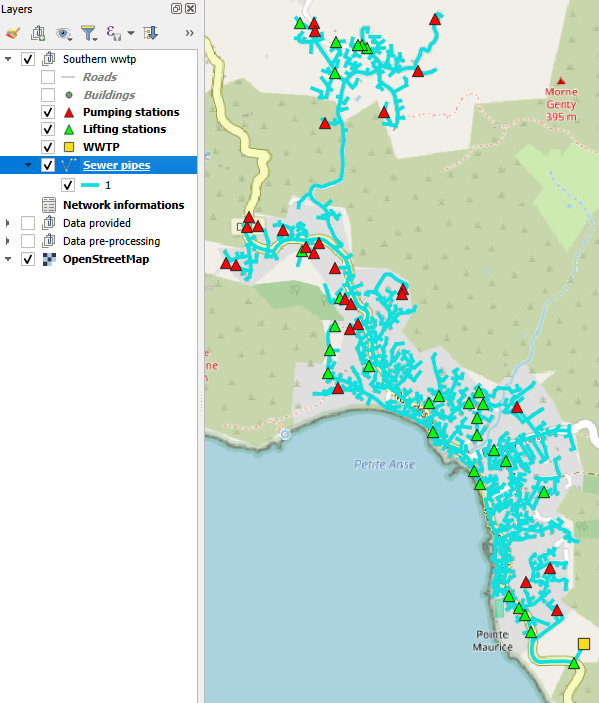
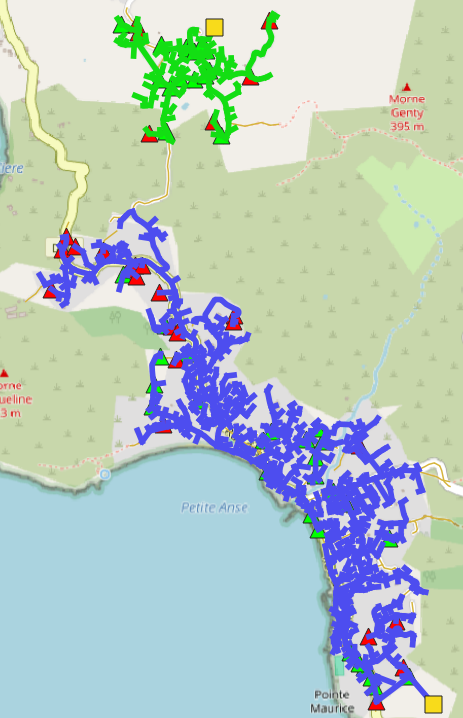
Note
Le style Sous-réseaux est ici uniforme car ce scénario considère une seule station donc un seul réseau d’assainissement (pas de sous-réseaux). En considérant 2 stations possibles, une vue de ce type sera obtenue :
Astuce
Pour organiser votre espace avec les différentes couches, vous pouvez créer des groupes (ici Préparation de données, Données mises à disposition et STEU Sud.)
Pour cela, il vous suffit de cliquer sur l’icône Ajouter un groupe et d’y glisser les couches que vous souhaitez rassembler.
3. Consultation de la couche Informations sur le réseau et des attributs des autres couches
Sélectionner la couche
Informations sur le réseau(bulle 1).Cliquer que l’icône Ouvrir la table attributaire (bulle 2).
Une fenêtre s’ouvre et vous permet d’accéder à l’ensemble des informations de la couche (bulle 3).
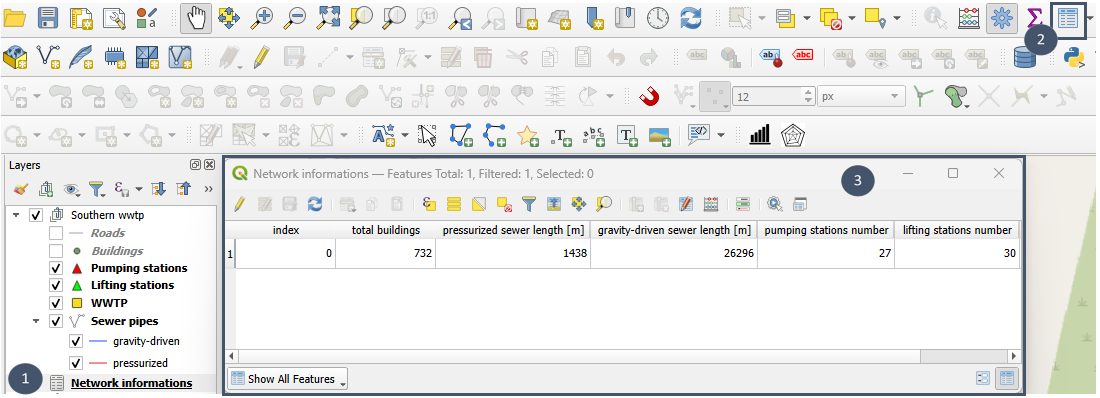
Pour consulter les attributs des 4 autres couches obtenues en sortie, procéder de même en sélectionnant la couche dont vous souhaitez consulter les attributs.
L’ensemble des attributs disponibles pour chaque couche est détaillé ici.
Astuce
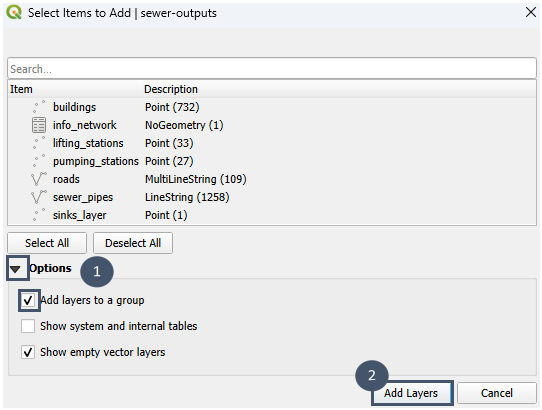
Si vous êtes amenés à charger le géopackage contenant les 7 couches dans un autre projet, vous pouvez l’ouvrir directement dans un groupe en suivant la démarche suivante (ouverture des 7 couches placées dans un groupe commun) :
Glisser le .gpkg depuis Explorateur dans la fenêtre avec la vue cartographique.
Dans la fenêtre qui s’ouvre, dérouler Options et cocher Afficher des couches à un groupe (bulle 1).
Cliquer sur Ajouter une couche (bulle 2).
Exploration des résultats (module Profils de canalisations)
Pour explorer le pré-dimensionnement proposé par le module Réseau, vous pouvez visualiser le profil souterrain d’une succession de tuyaux grâce au module
Profils de canalisations couplé à l’outil Profil d’élévation de QGIS. Un exemple est donné dans la documentation générale.
Étape 2 : Pré-dimensionner la ou les STEU (module Procédés)
1. Ajuster les concentrations en entrée de STEU dans la couche STEU
Parmi les attributs de la couche STEU en sortie de module Réseau se trouvent les concentrations
d’entrée pour différents polluants. Pour cet exemple, les valeurs pré-remplies par défaut seront conservées, soient :
MES : 288 mg/L
DBO₅ : 265 mg/L
NTK : 67 mg/L
DCO : 646 mg/L
N-NO₃ : 3 mg/L
PT : 9,4 mg/L
e.coli : 0 UFC/100mL
2. Renseigner les contraintes de rejet dans la couche STEU
Les niveaux de rejet à respecter dans le cas d’une station au Sud de la zone sont les suivants :
MES : 35 mg/L
DBO₅ : 35 mg/L
NTK : 20 mg/L
DCO : 125 mg/L
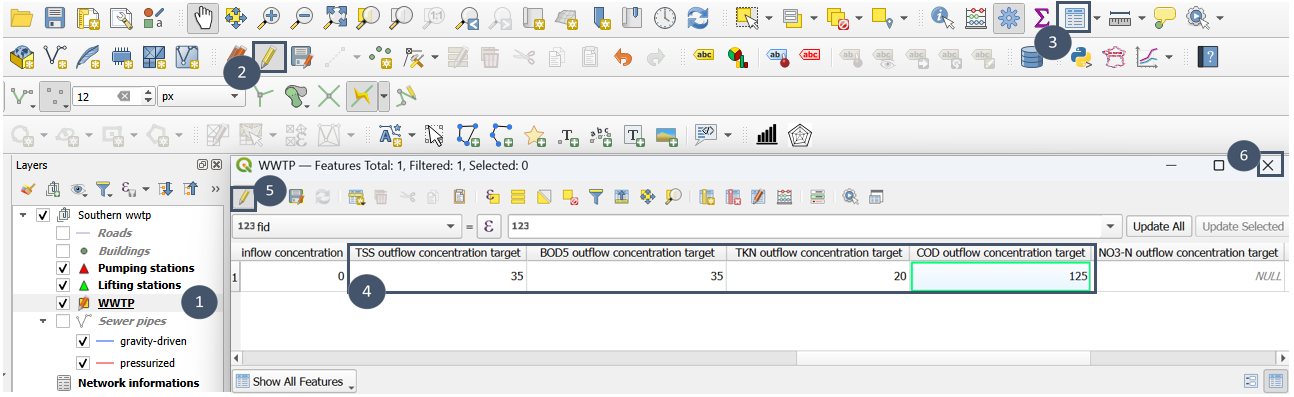
Sélectionner la couche
STEU(bulle 1).Basculer en mode édition (bulle 2) puis ouvrir la table attributaire (bulle 3).
Renseigner les valeurs numériques indiquées pour les niveaux de rejet en MES, DBO₅, NTK et DCO (encart 4).
Sortir du mode édition (bulle 5) et fermer la table attributaire (bulle 6).
3. Délimitation de la surface disponible (facultatif)
Créer une nouvelle couche (.gpkg ou .shp) de type polygone.
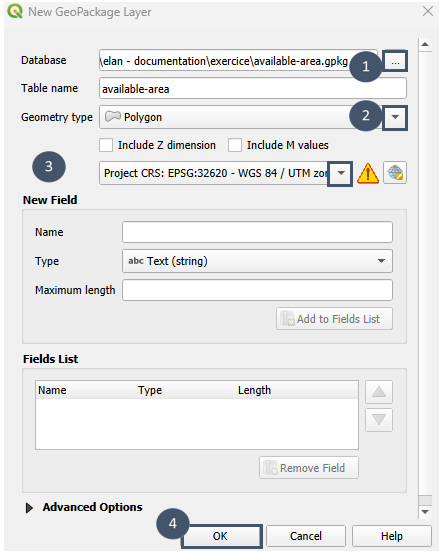
L’éditer et délimiter la surface disponible.
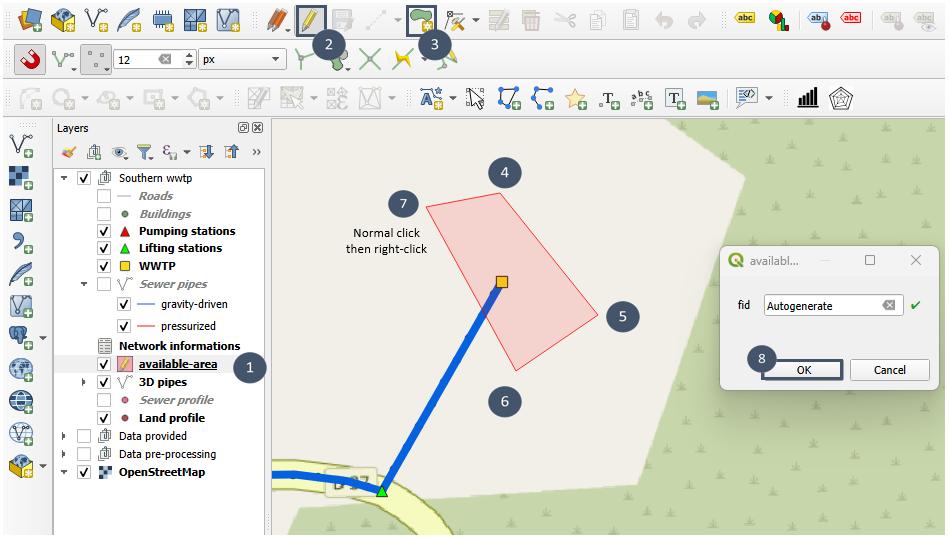
Enregistrer et sortir du mode édition.
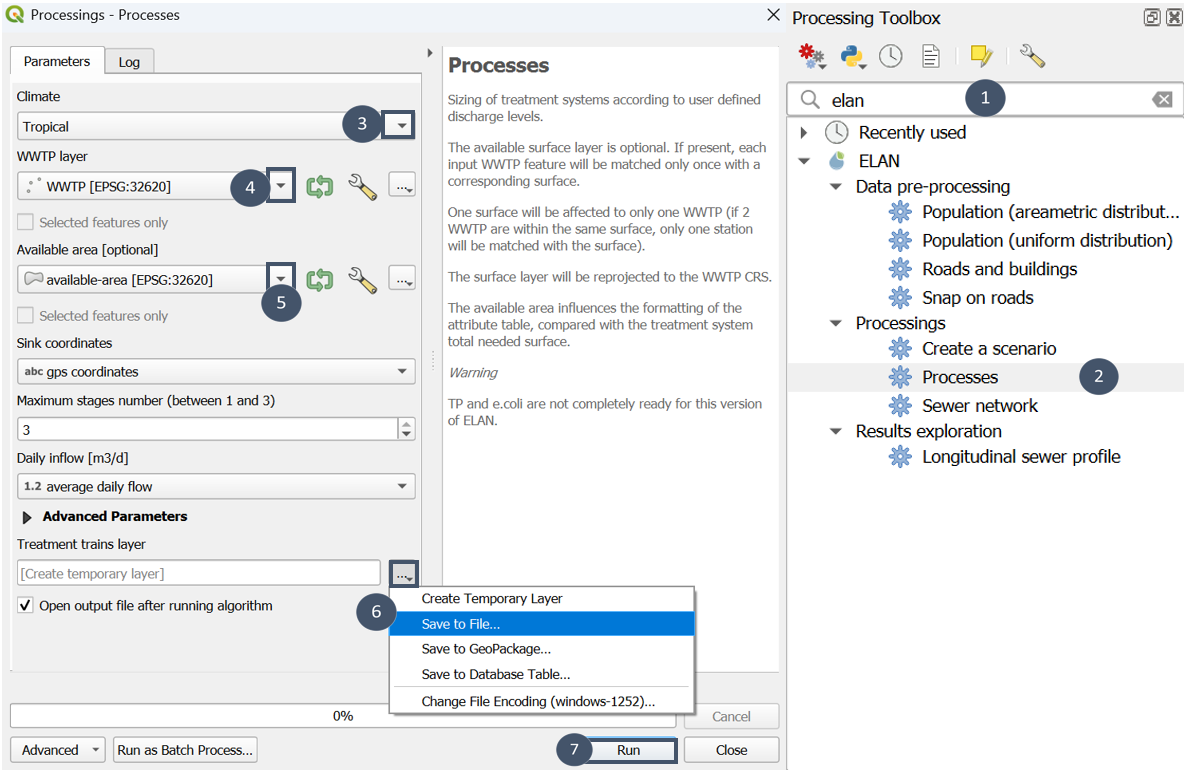
4. Utilisation du module Procédés
Cherche
elandans la Boîte à outils de traitements et sélectionnerProcédés(bulles 1 et 2).Choisir Tropical pour le climat (bulle 3).
Indiquer la couche
STEUdont vous avez renseigné les attributs (bulle 4) et la couchesurface-dispoque vous venez de créer (bulle 5).Vérifier que les champs identifiés pour les coordonnées GPS et le débit journalier sont corrects.
Note
Vous pouvez aussi vérifier pour les champs de types concentration d’entrée et niveau de rejet en dépliant Paramètres avancés.
Indiquer un nom et un emplacement pour l’enregistrement du fichier de sortie (bulle 6), puis exécuter (bulle 7).
5. Consultation des caractéristiques des filières de traitement pré-dimensionnées
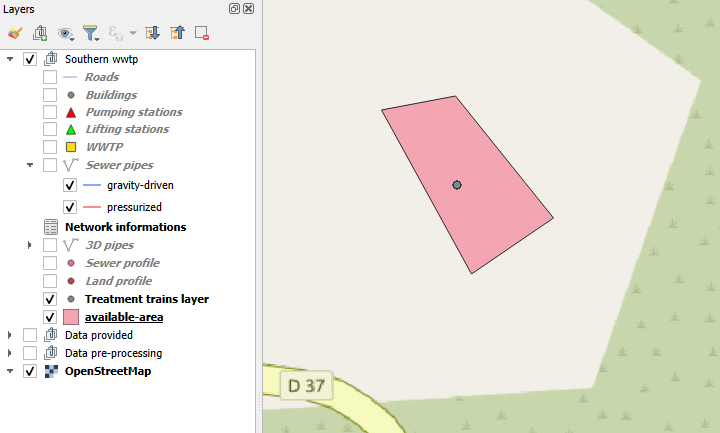
Après exécution du module, vous obtenez un visuel de ce type (couche point) :
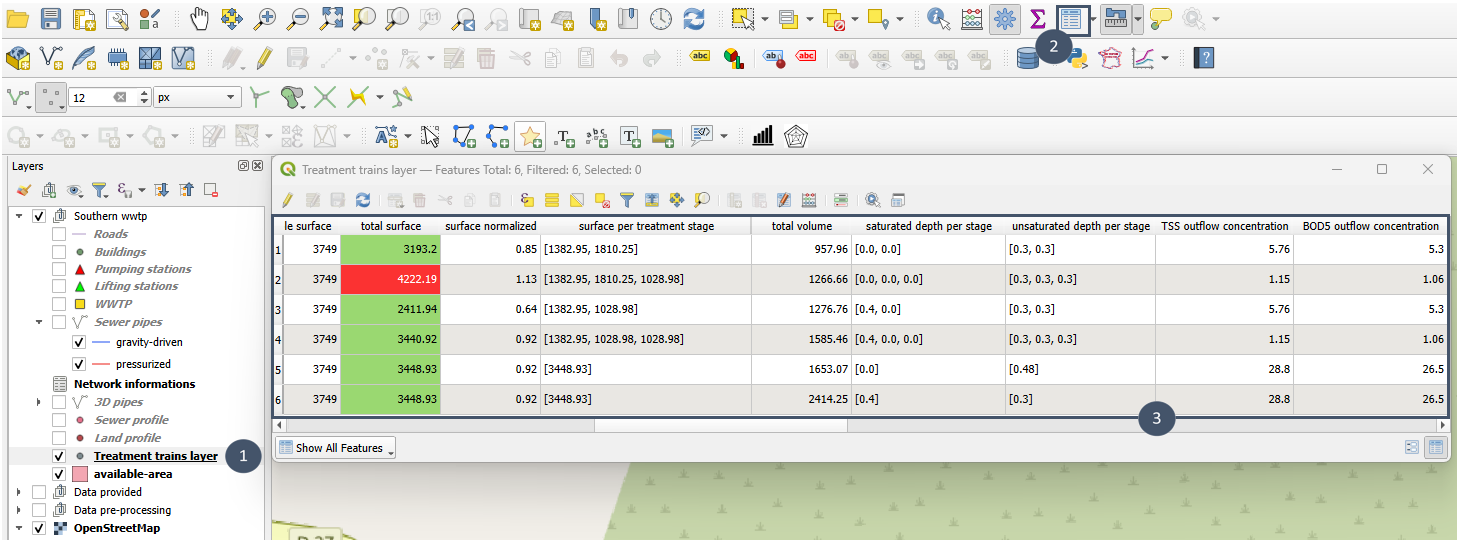
Pour consulter les attributs de cette couche :
Sélectionner la couche
Couche de filières(bulle 1).Cliquer que l’icône Ouvrir la table attributaire (bulle 2).
Une fenêtre s’ouvre et vous permet d’accéder à l’ensemble des informations de la couche (bulle 3).
Étape 3 : Pré-sélectionner une filière pour l’exutoire
Pour vous aider à pré-sélectionner une filière, vous pouvez afficher le radar plot et le bar plot où figurent l’ensemble des filières possibles pour cet exutoire (voir ici pour plus de détails).
Radar plot
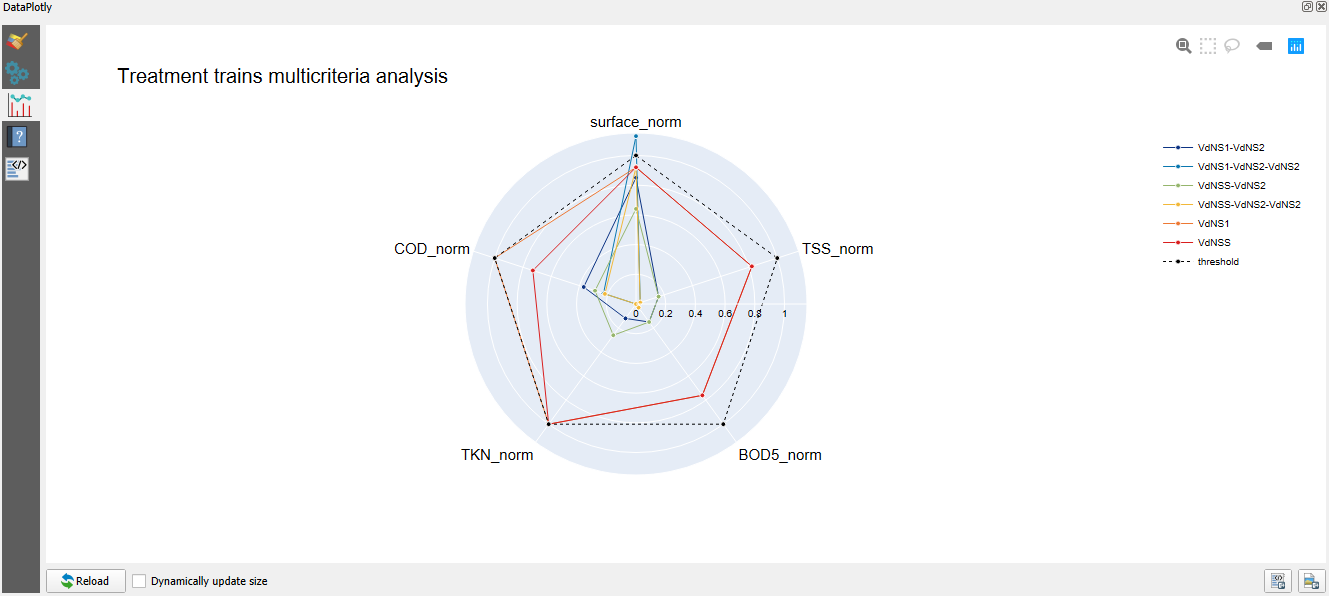
Ici, les 6 filières permettent d’atteindre les niveaux de rejets imposés (déviations en vert dans la table attributaire, points sous le seuil de 1 sur le radar plot) :
VdNS1-VdNS2
VdNS1-VdNS2-VdNS2
VdNSS-VdNS2
VdNSS-VdNS2-VdNS2
VdNS1
VdNSS
La surface totale apparaît en rouge pour la filière VdNS1-VdNS2-VdNS2 (table attributaire) car elle est supérieure à la surface disponible (point au dessus du seuil de 1 sur le radar plot).
Bar plot
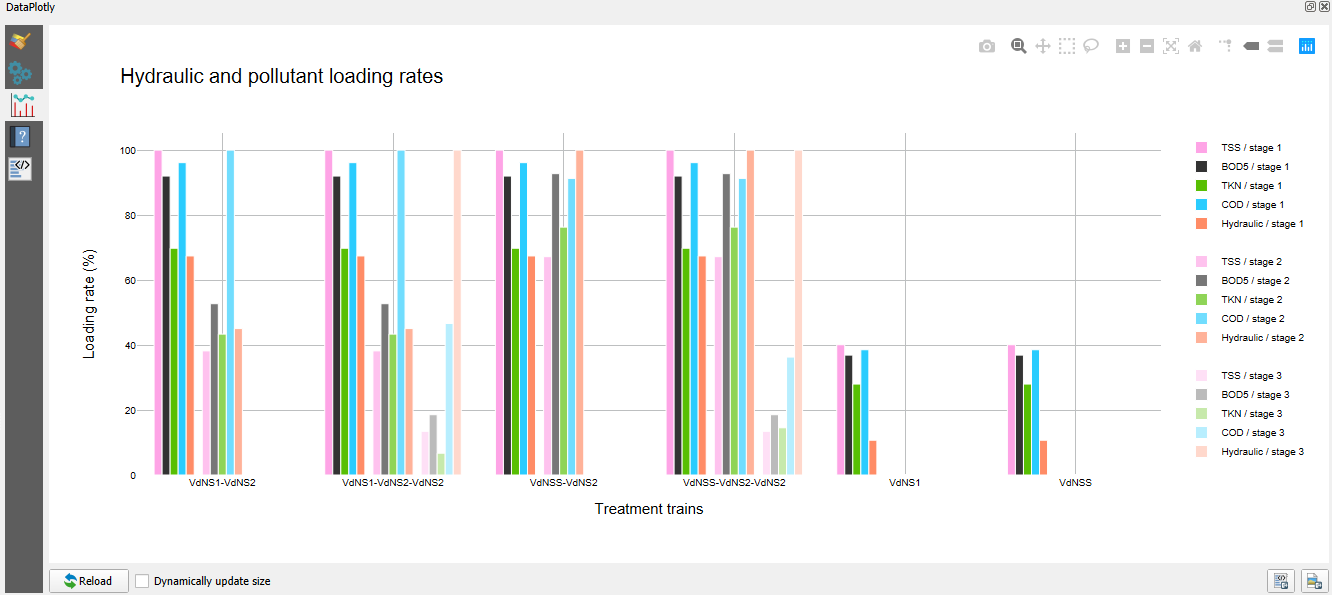
Les filières à étage unique (VdNS1 et VdNSS) permettent ici d’atteindre les niveaux de rejets et sont généralement moins coûteuses que les filières multi-étages. Au vu des taux de charge en polluants et du taux de charge hydraulique, elles pourraient constituer deux filières de traitement intéressantes.
Un premier scénario pourrait donc être : le réseau d’assainissement obtenu à l’étape 1 couplé à une filière VdNS1. Le couplage avec une filière VdNSS pourrait constituer un second scénario.
Étape 4 : Créer un objet scénario (module Créer un scénario)
Une fois que le couplage réseau/filière constitutif d’un scénario est identifié, vous pouvez créer un objet scénario à l’aide du module Créer un scénario comme
détaillé dans la documentation générale. Cet objet permettra ensuite l’évaluation du scénario et sa comparaison à d’autres scénarios envisagés.
Exercice : Création d’un second scénario pour Petite Anse
Pour mettre en pratique le contenu de cette page, vous pouvez essayez de suivre les différentes étapes décrites mais cette fois-ci en considérant 2 emplacements possibles : celui au Sud de la zone et celui au Nord.
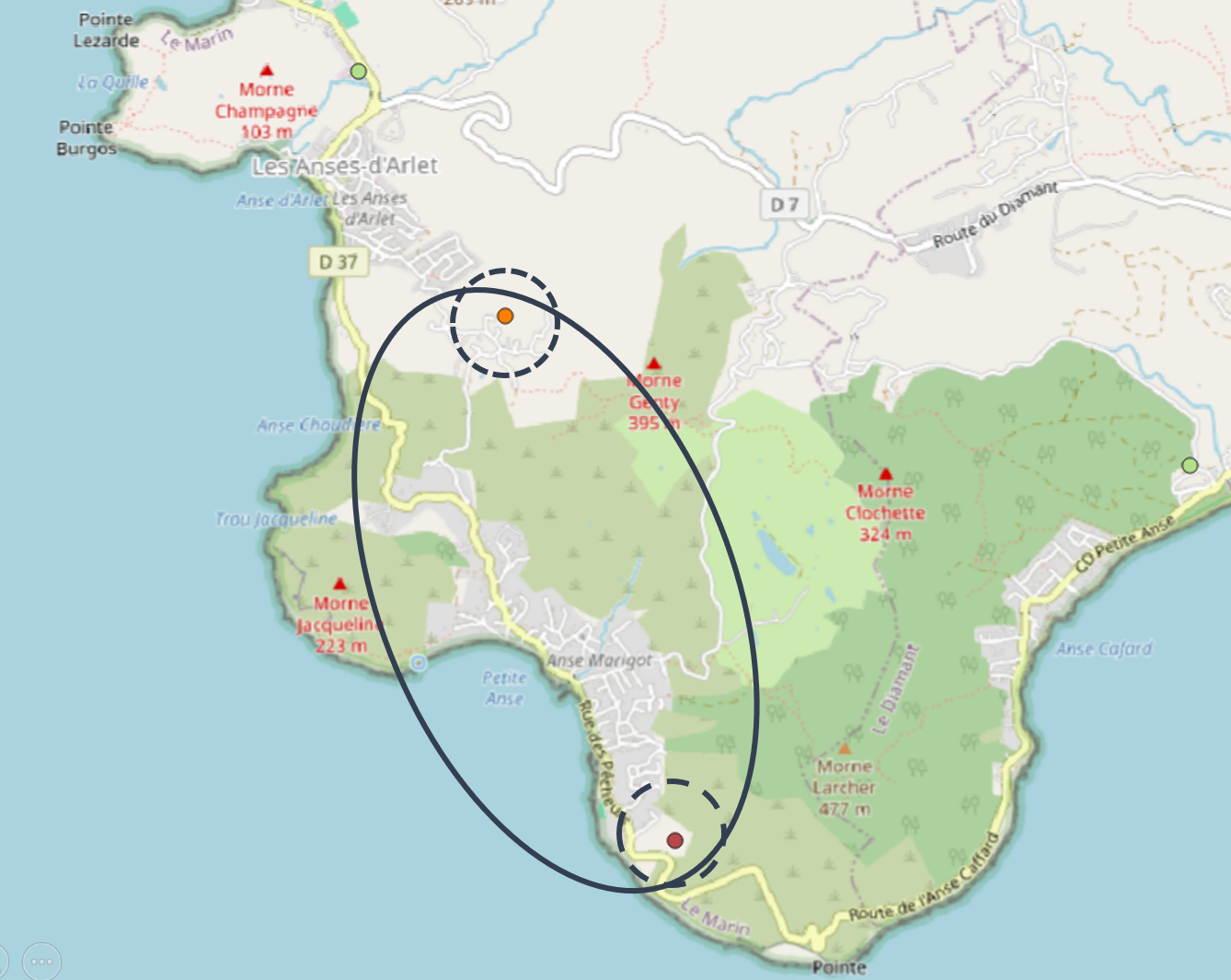
Les niveaux de rejet pour l’emplacement au Nord de la zone sont moins contraignants (pas de contrainte sur l’azote) :
MES : 35 mg/L
DBO₅ : 35 mg/L
DCO : 125 mg/L
Important
L’aspect itératif de la définition d’un scénario est brièvement mentionné mais n’est pas détaillé dans ce pas à pas. Il s’agit d’une pratique possible (voire inévitable).
Par exemple : si vous jugez que certains bâtiments sont trop « coûteux » à raccorder (plus de 40 mètre linéaire pour un bâtiment), vous pouvez éditer la couche bâtiment et supprimer ces bâtiments pour voir quel serait l’impact de leur maintien en assainissement non collectif sur le pré-dimensionnement du réseau proposé. De même vous pouvez redéfinir les chemins empruntables en supprimant certains et/ou en en ajoutant d’autres.