Installation
Préalable
Sur Windows
Avoir téléchargé QGIS depuis le site officiel et l’avoir installé en suivant le guide d’installation.
Ouvrir QGIS.
Sur Linux
Avoir téléchargé QGIS depuis le site officiel et l’avoir installé en suivant le guide d’installation.
Avoir téléchargé le fichier contenant la liste des dépendances : https://gitlab.com/elan7835313/elan/-/blob/main/requirements/development.txt.
Pour utiliser Elan sur Linux, il vous faut un environnement virtuel contenant les dépendances requises.
La démarche expliquée ici est à faire une seule fois.
1. Créer un environnement virtuel Python.
$ python3 -m venv --system-site-packages ~/.venvs/elan
2. L’activer.
$ source elan-test/bin/activate
3. Installer les dépendances grâce au fichier contenant la liste des dépendances.
$ pip install -r /path/development.txt
Attention
Remplacer path dans la ligne de code par le chemin vers le fichier des dépendances que vous avez téléchargé précédemment.
4. Ouvrir QGIS via le terminal, dans l’environnement virtuel Python.
$ qgis
Pour utiliser Elan, il faudra toujours lancer QGIS depuis l’environnement virtuel. Ainsi, pour toute utilisation future vous devrez :
Activer l’environnement virtuel.
Ouvrir QGIS via le terminal.
$ source elan-test/bin/activate
$ qgis
Sur Mac
Le plugin Elan n’est pas compatible avec Mac actuellement.
Installation de l’extension
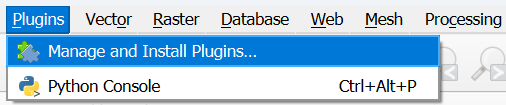
1. Ouvrir le gestionnaire d’extensions.
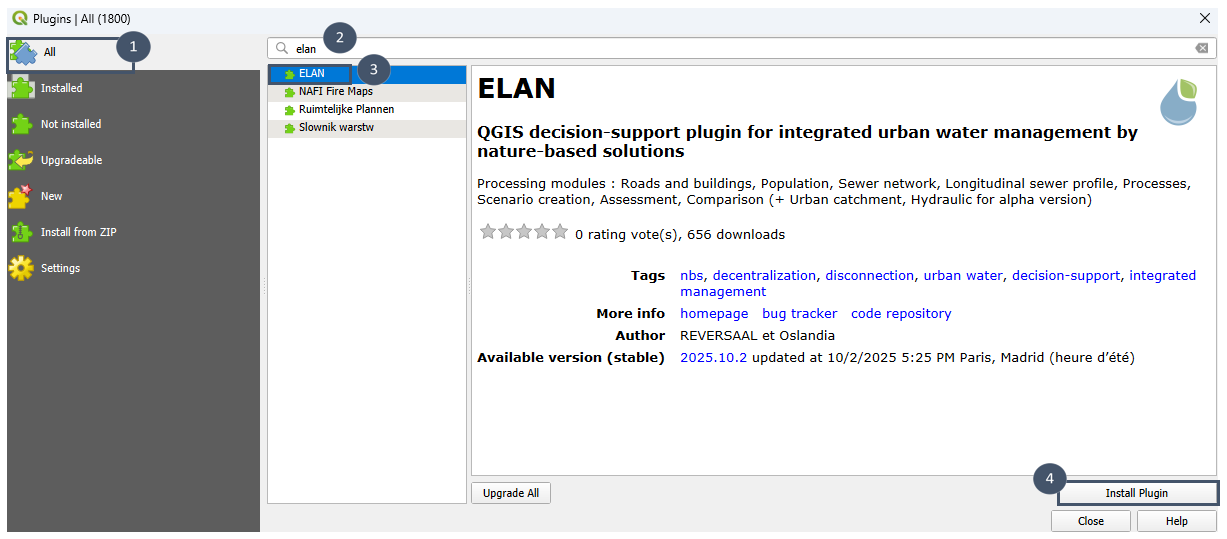
2. Dans Toutes (bulle 1), chercher « elan » (bulle 2). Sélectionner le plugin (bulle 3) puis cliquer sur Installer l'extension en bas du descriptif de l’extension (bulle 4).
3. La mention Extension installée avec succès apparaît au sommet de la fenêtre. Fermer le gestionnaire d’extensions.
Note
L’extension est en cours de développement. Lorsqu’une nouvelle version est disponible, suivre la même démarche mais cliquer sur Tout mettre à jour en bas du descriptif.
Attention
Après avoir mis à jour l’extension, vous devez réinstaller les dépendances externes comme expliqué dans la rubrique suivante.
Installation des dépendances
Elan utilise des codes développés dans le cadre de différents projets de recherche (voir introduction). Cette section explique comment procéder à leur installation. Selon le code, son installation se fait soit via les paramètres de l’extension, soit directement en ligne de commande.
Question du centralisé/décentralisé : pysewer et wetlandoptimizer
pysewer est une bibliothèque Python développée par l’UFZ, un centre de recherche allemand axé sur la recherche environnementale.
Elle permet d’effectuer le tracé et le pré-dimensionnement d’un réseau d’assainissement strict. Pour plus d’informations :
Sanne et al., (2024). Pysewer: A Python Library for Sewer Network Generation in Data Scarce Regions. Journal of Open Source Software, 9(104), 6430, https://doi.org/10.21105/joss.06430
Lien GitLab : https://git.ufz.de/despot/pysewer
Son installation se fait via l’extension.
Important
pysewer est nécessaire pour pouvoir utiliser le module Réseau.
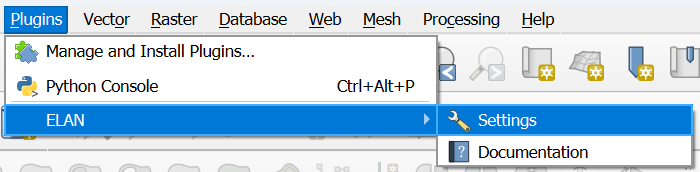
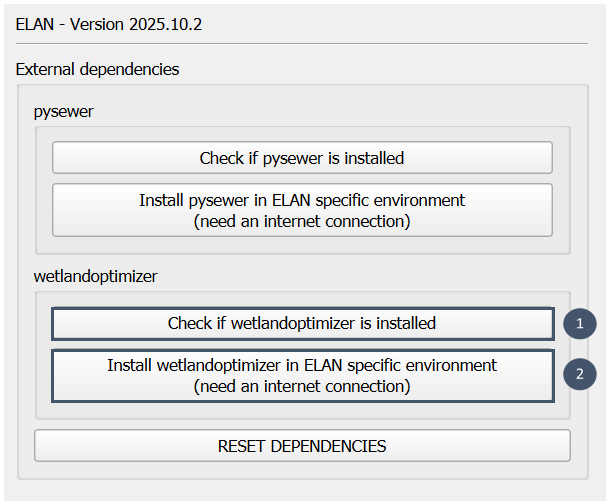
1. Aller dans les paramètres de l’extension Elan.
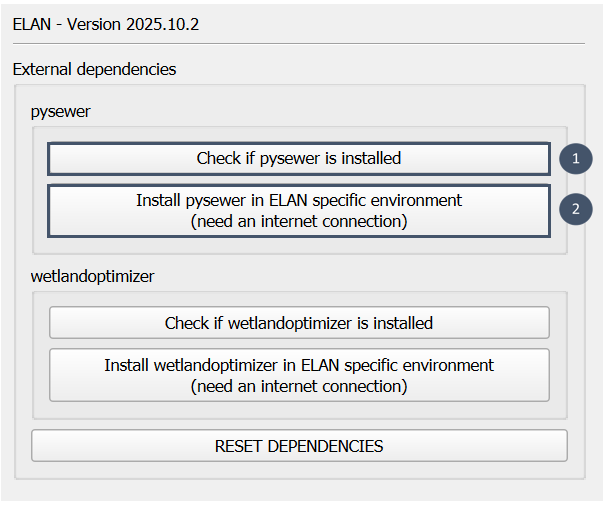
2. Vérifier si pysewer est déjà installé ou non en cliquant sur Vérifier si pysewer est installé.
3. Si non, procéder à l’installation grâce au bouton Installer pysewer dans Elan (nécessite une connexion internet).
wetlandoptimizer est un package Python développé par REVERSAAL (INRAE) dans le cadre du projet CARIBSAN.
Il permet un pré-dimensionnement optimisé pour des filières de type filtres plantés de végétaux. Ces filières peuvent être mono ou multi-étages et composées de différents procédés. Pour plus d’informations :
Son installation se fait via Elan.
Important
wetlandoptimizer est nécessaire au fonctionnement du module Procédés.
1. Aller dans les paramètres de l’extension Elan.
2. Vérifier si pysewer est déjà installé ou non en cliquant sur Vérifier si wetlandoptimizer est installé.
3. Si non, procéder à l’installation grâce au bouton Installer wetlandoptimizer dans Elan (nécessite une connexion internet).
Note
L’installation d’une dépendance via l’extension peut prendre jusqu’à plusieurs minutes, c’est normal. Aucune fenêtre de progression n’apparait, mais le processus est bien en cours en arrière-plan. Une fois l’installation terminée, une fenêtre s’affiche avec la mention Succès de l’installation.
Note
Les dépendances peuvent être concernées par des montées en version. Dans ce cas, faire REINITIALISATION DES PARAMETRES puis réinstaller les dépendances comme expliqué juste avant.
Lorsqu’une nouvelle version d’Elan est installée, il est également nécessaire de réinstaller pysewer et wetlandoptimizer.
Question des déversements par temps de pluie : pysheds
pysheds est une bibliothèque open-source Python développée par l’UT Austin, une université américaine (Texas).
Elle permet de délimiter rapidement des bassins versants topographiques par analyse du modèle numérique de terrain (MNT). Son installation se fait directement en ligne de commande.
Important
pysheds doit avoir été installé pour pouvoir utiliser le module Bassins versants urbains.
1. Ouvrir un terminal. Par exemple, sur Windows ouvrir l’application OSGeo4W Shell.
2. Exécuter la commande suivante :
pip install pysheds
3. Fermer le terminal.
Installation des extensions QGIS tierces
Certaines fonctionnalités d’Elan reposent sur d’autres extensions QGIS. Cette section détaille lesquelles et la manière de les installer.
Question du centralisé/décentralisé : Data Plotly
Data Plotly est une extension QGIS qui permet la création de graphiques interactifs dans l’environnement QGIS. Elle se base sur la librairie Plotly et l’API Python. Data Plotly rassemble une importante communauté et évolue grâce aux contributions de celle-ci. Le développement d’Elan a permis de contribuer à Data Plotly en ajoutant un nouveau type de graphique : le graphique radar.
Lien GitLab : https://github.com/ghtmtt/DataPlotly
Son installation se fait via le gestionnaire d’extensions QGIS.
Important
Data Plotly est nécessaire pour pouvoir visualiser de manière graphique les sorties du module Procédés.
1. Ouvrir le gestionnaire d’extensions.
2. Dans Toutes (bulle 1), chercher « Data Plotly » (bulle 2). Sélectionner le plugin (bulle 3) puis cliquer sur Installer l'extension en bas du descriptif de l’extension (bulle 4).
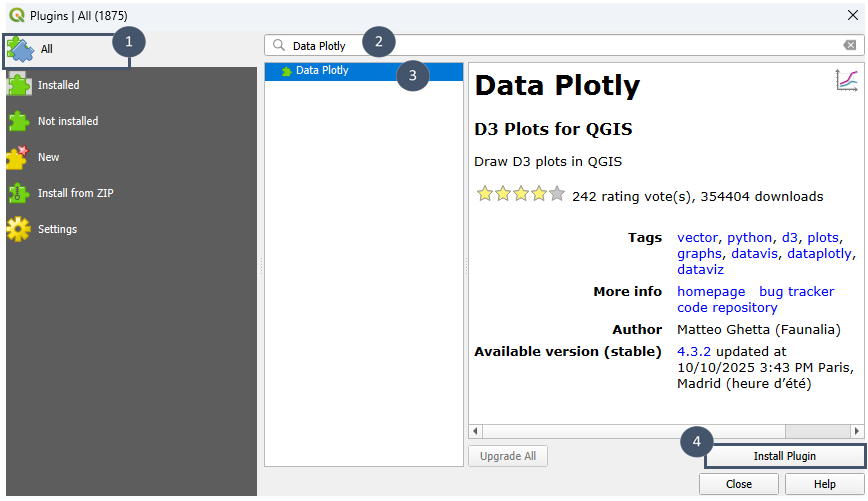
3. La mention Extension installée avec succès apparaît au sommet de la fenêtre. Fermer le gestionnaire d’extensions.